在电脑上操作文件或桌面时,点击鼠标右键本该弹出一个方便快捷的菜单,但如果这个菜单窗口迟迟不出现,或者一闪即逝,那种感觉确实令人抓狂。无论是想复制文件、刷新桌面还是打开程序属性,电脑右键菜单打不开的问题都会让工作效率大打折扣。今天,我们就来系统地探讨一下这个问题的成因和解决方法。
一、 从简单到复杂:基础排查与快速修复
遇到问题,我们习惯先从最简单、最不影响系统的地方入手。很多时候,电脑右键菜单打不开并非大问题,可能只是临时性的系统卡顿或小故障。
1. 重启资源管理器
Windows资源管理器负责管理桌面、任务栏和文件窗口,右键菜单也由其控制。重启它可以解决许多临时性界面问题。
- 同时按下 Ctrl+Shift+Esc 打开任务管理器。
- 在“进程”或“详细信息”选项卡中,找到名为 “Windows资源管理器” 的进程。
- 右键点击它,选择“重新启动”。桌面和任务栏会暂时消失并重新加载,之后测试右键功能是否恢复。
2. 检查鼠标与临时文件
- 换个鼠标试试:如果是无线鼠标,检查电量并重新配对;有线鼠标则换一个USB接口。这能排除是鼠标硬件或驱动程序的问题。
- 清理临时文件:运行磁盘清理(在开始菜单搜索“磁盘清理”),选择系统盘,勾选“临时文件”等选项进行清理。过多的临时文件有时会影响系统响应。
二、 软件冲突:第三方程序的“锅”
很多情况下,电脑右键菜单打不开的元凶是最近安装的软件,特别是那些会向右键菜单添加自己选项的软件,如杀毒软件、云盘客户端、压缩工具或系统优化软件。
1. 进入安全模式排查
安全模式会以最精简的状态启动Windows,只加载基本驱动和服务。如果在安全模式下右键菜单正常,那么基本可以断定是第三方软件冲突。
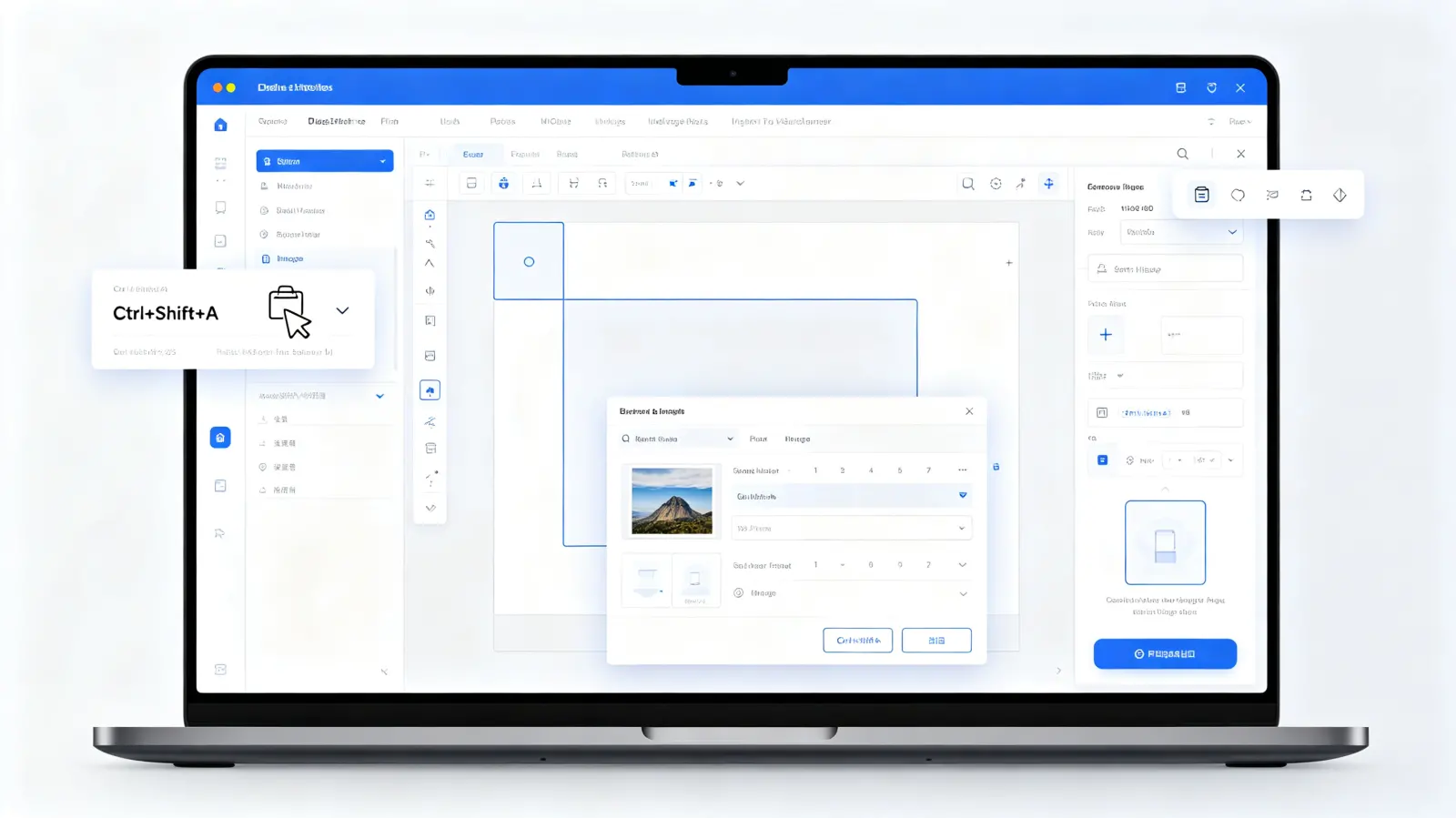
- 点击开始菜单 -> 设置 -> 更新和安全 -> 恢复。
- 在“高级启动”下点击“立即重新启动”。
- 重启后选择“疑难解答” -> “高级选项” -> “启动设置” -> 点击“重启”。
- 再次重启后,按键盘上的 4或F4 键进入安全模式。
- 在安全模式下测试右键菜单。如果正常,请回想问题出现前安装了哪些软件,并尝试卸载它们。
2. 使用“干净启动”精确定位
这比安全模式更灵活,允许你逐一禁用启动项和服务来找到冲突源。
- 按 Win+R,输入 msconfig,回车打开系统配置。
- 在“服务”选项卡,勾选下方的“隐藏所有Microsoft服务”,然后点击“全部禁用”。
- 切换到“启动”选项卡,点击“打开任务管理器”,将所有启动项禁用。
- 点击“确定”并重启电脑。此时系统处于非常干净的状态。如果右键恢复,再回到msconfig中,分批启用服务和启动项,每次启用一批就重启测试,直到问题复现,就能找到冲突软件。
三、 系统设置与注册表修复
如果上述方法无效,问题可能出在系统设置或注册表上。操作注册表有风险,请务必先备份注册表(在注册表编辑器中点击“文件”->“导出”)。
1. 检查组策略设置(主要适用于Windows专业版/企业版/教育版)
有人会说:“我的电脑是家庭版,没有组策略编辑器怎么办?” 家庭版确实默认没有,但你可以跳过这部分,直接尝试后面的方法。
- 按 Win+R,输入 gpedit.msc,回车。
- 依次展开:用户配置 -> 管理模板 -> Windows组件 -> 文件资源管理器。
- 在右侧找到“删除文件资源管理器的默认上下文菜单”这一项。
- 双击它,确保其设置为“未配置”或“已禁用”,而不是“已启用”。
2. 修复注册表中的右键菜单项
注册表是Windows的核心数据库,右键菜单的配置信息就存储在其中。某些恶意软件或错误的操作可能会损坏这些键值。
- 方法A:使用注册表编辑器手动修复
- 按 Win+R,输入 regedit,回车。
- 导航到关键路径:HKEY_CLASSES_ROOT\\Directory\\Background\\shellex\\ContextMenuHandlers
- 这个项下通常会有几个子项,如“New”、“Sharing”等。你可以尝试重命名(例如在名字后加“.bak”)而非删除其中的某些子项来测试。特别是如果你安装了Dropbox、OneDrive等云盘,它们的项也可能在这里。
- 同样,检查路径:HKEY_CURRENT_USER\\Software\\Microsoft\\Windows\\CurrentVersion\\Policies\\Explorer 和 HKEY_LOCAL_MACHINE\\Software\\Microsoft\\Windows\\CurrentVersion\\Policies\\Explorer。看右侧是否存在名为“NoViewContextMenu”的DWORD值,如果有且值为1,将其改为0或删除。
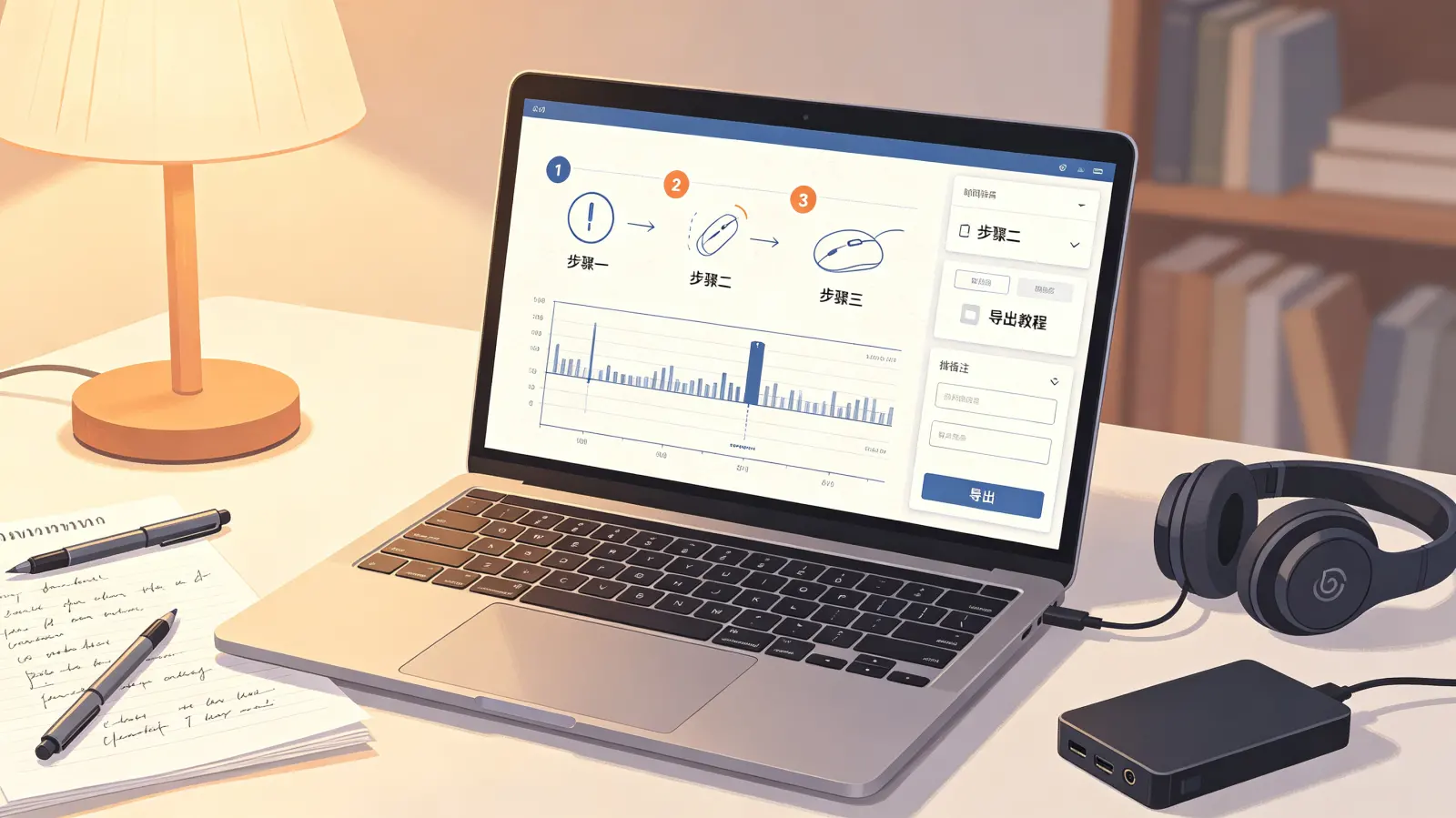
- 方法B:创建注册表修复脚本(更安全)
- 新建一个文本文档,将以下代码复制进去:
Windows Registry Editor Version 5.00
[-HKEY_CLASSES_ROOT\\Directory\\Background\\shellex\\ContextMenuHandlers] - 将文件另存为,文件名例如“fix_right_click.reg”,保存类型选择“所有文件(*.*)”。
- 双击运行这个.reg文件,会提示你将信息添加到注册表,点击“是”。请注意,这个操作会暂时清空桌面和文件夹背景的第三方右键菜单项,但系统自带的核心项会在重启后由Windows自动重建。这常用于解决因某个第三方项损坏导致整个菜单崩溃的问题。
- 新建一个文本文档,将以下代码复制进去:
四、 终极方案:系统修复与重置
当所有常规方法都失效时,我们可能需要考虑更深度的系统修复。我的观点是,在重装系统前,Windows自带的修复工具值得一试,它们能最大程度保留你的个人文件和已安装的软件。
1. 执行系统文件检查器 (SFC) 和部署映像服务与管理 (DISM)
这两个命令是修复系统核心文件的利器。
- 以管理员身份打开命令提示符或PowerShell。
- 首先输入:sfc /scannow 并回车。系统将扫描并修复受保护的系统文件。
- SFC完成后,再依次输入以下两个命令:
DISM /Online /Cleanup-Image /CheckHealth
DISM /Online /Cleanup-Image /RestoreHealth
第二个命令会从Windows更新服务器获取健康的文件来替换损坏的文件。 - 全部完成后,重启电脑检查问题。
2. 利用系统还原点
如果你在问题出现前创建过系统还原点,那么这是最快最干净的“后悔药”。
- 在开始菜单搜索“创建还原点”并打开。
- 点击“系统还原”按钮,按照向导选择一个问题出现之前日期的还原点。
- 系统会重启并还原到那个时间点的状态,你的个人文件不会丢失,但之后安装的软件和更新会被移除。
3. 修复安装(就地升级)
你可能会问:“如果我既没有还原点,又不想彻底重装丢失所有设置怎么办?” 修复安装是一个完美的折中方案。它相当于用Windows安装镜像重新覆盖一遍系统文件,但会保留你的个人数据、大部分软件和设置。
- 从微软官网下载对应版本的Windows 10/11安装介质创建工具。
- 运行工具,选择“为另一台电脑创建安装介质”,制作一个U盘启动盘。
- 运行U盘中的setup.exe,在安装过程中,选择“下载并安装更新(推荐)”,然后最关键的一步:在“你想执行哪种类型的安装?”页面,选择“升级:安装Windows并保留文件、设置和应用程序”。
- 之后按照提示完成即可。这个过程耗时较长,但能从根本上解决许多系统文件损坏导致的问题。
希望通过以上从易到难、层层递进的步骤,能帮助你彻底解决电脑右键菜单打不开的烦恼。记住,耐心和有条理的排查是解决任何电脑问题的关键。如果在尝试了所有方法后问题依旧存在,或许需要考虑备份数据后进行彻底的系统重装,或是检查是否存在更深层的硬件兼容性问题了。