当你需要对电脑进行一些深入设置,比如调整显示效果、管理设备、清理磁盘或排查网络问题时,往往会被引导到一个看起来有些“古老”的界面——控制面板。对于很多电脑用户,尤其是新手来说,面对里面密密麻麻的图标和复杂的专业术语,常常会感到无从下手,甚至望而却步。那么,电脑控制面板怎么用才能真正发挥它的作用,而不是变成一个令人困惑的摆设呢?这篇文章将带你拨开迷雾,一步步掌握这个Windows系统的核心管理工具。
一、 认识控制面板:你的系统管理总控台
控制面板是Windows操作系统预置的系统设置和管理中心。你可以把它想象成电脑的“后台管理界面”或“设置总开关”。虽然Windows 10/11大力推广更现代的“设置”应用,但控制面板依然承载着大量高级、详细的配置选项,是无法被完全替代的。
如何快速打开控制面板?这里有几个最常用的方法:
- 搜索法:在任务栏的搜索框(或按下Win+S)直接输入“控制面板”,点击最佳匹配结果即可。
- 运行命令法:按下键盘上的Win + R组合键,在弹出的“运行”对话框中输入“control”,然后回车。
- 菜单法:在Windows 10中,可以右键点击“开始”按钮,在弹出的菜单中选择“控制面板”。
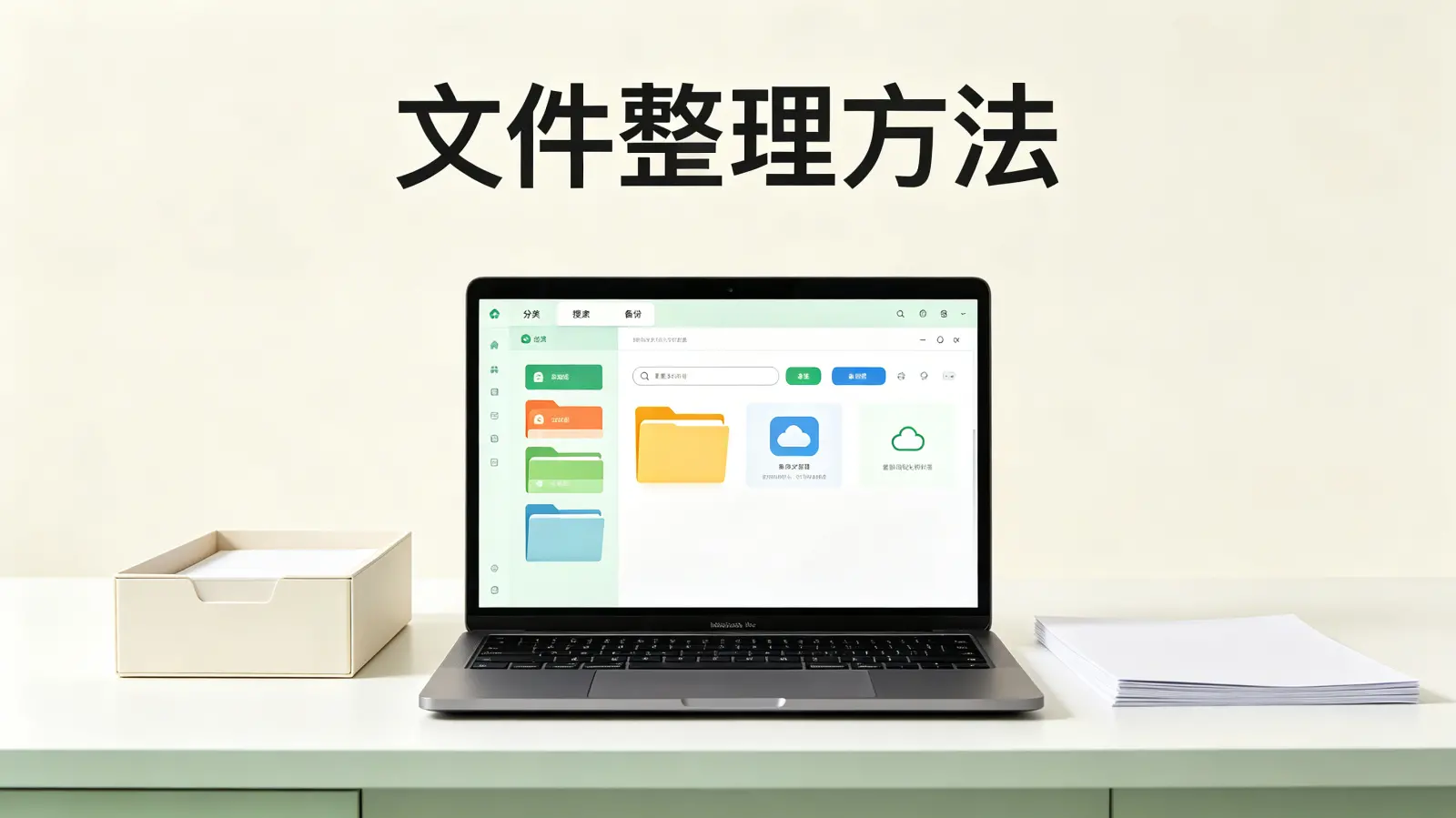
打开后,你会看到默认的“类别”视图,它将功能分成了8个大类。点击右上角的“查看方式”,可以切换为“大图标”或“小图标”,这样就能看到所有独立的设置项,对于寻找特定功能更为直接。
二、 核心功能详解:从系统到硬件的全面管理
了解了如何进入,接下来我们看看里面到底有哪些“宝藏”功能。掌握以下几个核心模块,你就能解决大部分系统管理需求。
1. 系统和安全:守护电脑的基石
这里是系统维护和安全配置的关键区域。你可能会问:“这里和Windows安全中心有什么区别?” 控制面板里的选项更偏向于传统和底层的配置。
- Windows Defender 防火墙:可以配置入站和出站规则,高级用户可以通过它精确控制哪些程序可以访问网络。
- 系统:查看计算机的基本信息(如Windows版本、处理器、内存),以及进行设备管理器、远程设置、系统保护(创建还原点)等高级操作。
- 电源选项:别小看这个功能,合理设置电源计划(如平衡、高性能、节能)能显著影响笔记本的续航和台式机的性能表现。你还可以自定义关闭显示器、使计算机进入睡眠状态的时间。
2. 硬件和声音:连接与输出的管家
所有连接到电脑的外部设备,几乎都能在这里找到管理入口。
- 设备和打印机:查看所有已连接的设备。当打印机、鼠标等设备出现问题时,右键点击设备选择“疑难解答”往往是第一步。
- 声音:管理音频输入输出设备。如果你遇到耳机没声音、麦克风无法收音的情况,在这里检查默认设备设置和进行通信测试是非常有效的步骤。
- 显示:虽然“设置”应用中有显示设置,但控制面板的“显示”里有一个非常实用的功能——调整ClearType文本。通过几步简单的向导,可以让屏幕上的文字边缘更清晰,显著提升阅读舒适度,尤其对非高分屏用户。
3. 程序与用户账户管理
安装、卸载软件,以及管理不同的使用账户,是电脑日常维护的必修课。
- 程序和功能:这是卸载软件最彻底的地方。相比在开始菜单里右键卸载,这里提供的列表更全面,有时还能进行“更改”或“修复”安装。对于卸载残留的顽固软件,从这里入手成功率更高。
- 用户账户:可以更改账户类型(如从标准用户提升为管理员)、更改账户名称、管理凭据等。家庭用户管理儿童账户的家长控制功能也在此处(Windows 10中部分功能已迁移至“设置”)。
三、 实战技巧:用控制面板解决常见问题
知道了功能在哪,我们来解决几个具体问题。下面以问答形式,展示控制面板的实际应用。
问:我的C盘空间总是不够用,除了删除文件,还能在控制面板里做什么?
答:可以尝试以下步骤:
1. 进入【系统和安全】> 【管理工具】> 【释放磁盘空间】或直接搜索“磁盘清理”。
2. 选择C盘,点击“确定”,系统会计算可释放的空间。
3. 在结果列表中,你可以安全地清理“临时文件”、“系统错误内存转储文件”等。特别建议勾选“以前的Windows安装”等项目(如果存在),这可能会释放出数GB乃至数十GB的空间。
4. 点击“清理系统文件”按钮,重复上述步骤,可以清理更底层的系统文件。
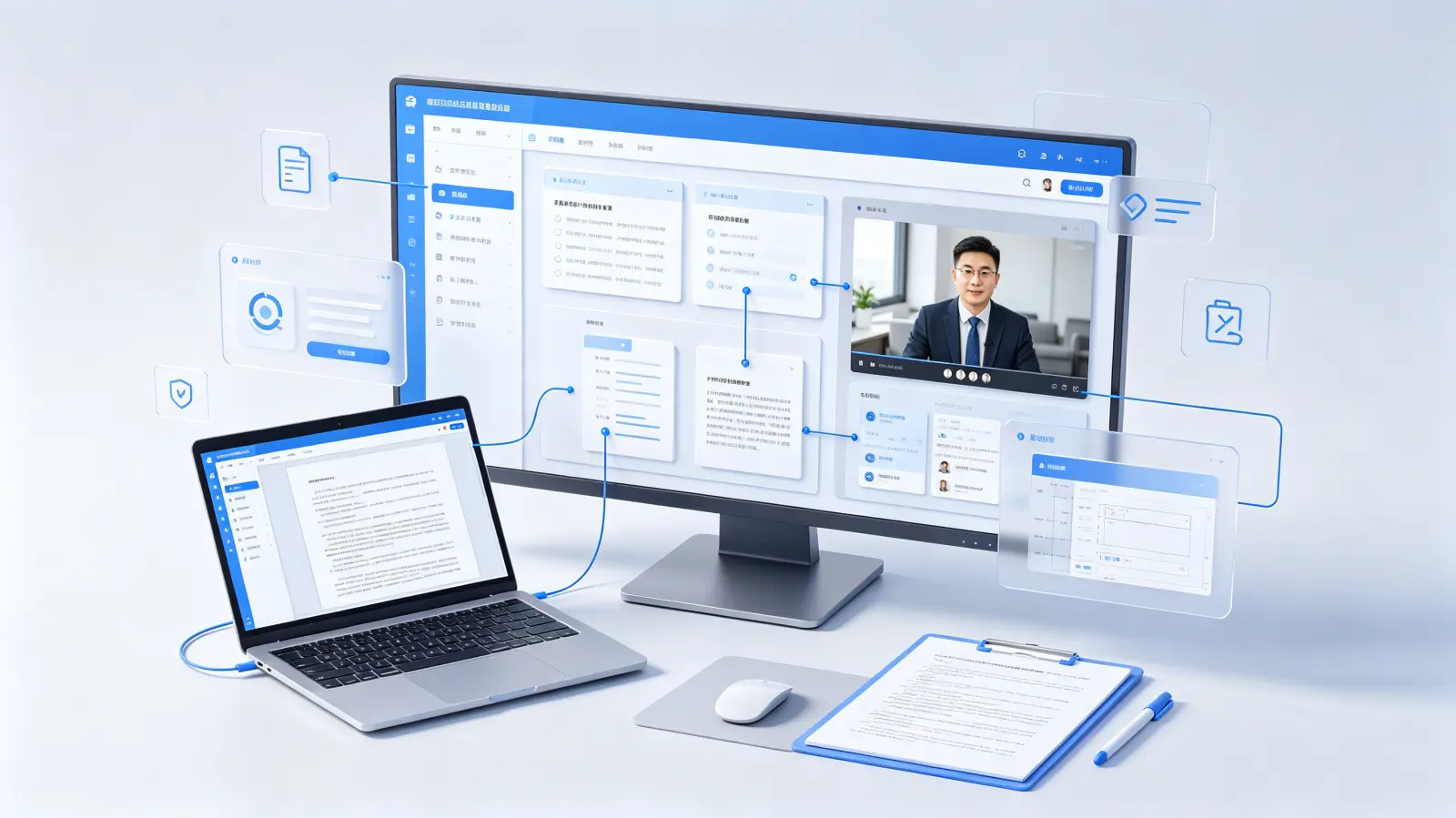
问:感觉电脑有点慢,想看看是什么程序在后台占用资源,怎么办?
答:控制面板提供了一个比任务管理器更历史化的视图:
1. 进入【系统和安全】> 【管理工具】> 【查看事件日志】。虽然这里信息专业,但你可以筛选“Windows日志”下的“系统”和“应用程序”日志,查看错误或警告信息,这可能是系统变慢的线索。
2. 更直接的方法是使用【管理工具】中的【资源监视器】。它可以实时监控CPU、内存、磁盘和网络的详细活动,精确到是哪个具体文件或进程在大量读写硬盘,从而找到拖慢系统的元凶。
四、 新旧对比:控制面板 vs. Windows 设置
随着Windows系统更新,很多功能正在从控制面板向新的“Windows 设置”应用迁移。了解它们的关系,能让你在解决问题时更得心应手。
| 对比项 | 控制面板 | Windows 设置 (Win 10/11) |
|---|---|---|
| 界面风格 | 传统窗口、图标列表,功能密集 | 现代扁平化设计,分类清晰,触屏友好 |
| 功能倾向 | 高级、详细、底层的系统配置选项 | 常用、核心的用户设置,更直观易懂 |
| 网络设置 | “网络和共享中心”,可配置适配器属性、高级共享设置 | “网络和Internet”,简化了连接和基本共享设置 |
| 设备管理 | “设备管理器”,查看硬件详情、更新驱动、禁用设备 | “蓝牙和其他设备”,侧重配对和管理已连接设备 |
| 适用场景 | 故障深度排查、高级系统管理、遗留功能设置 | 日常快速设置、个性化、账户同步等 |
我的看法是,两者并非替代关系,而是互补。对于大多数日常调整,如更换壁纸、连接Wi-Fi,使用“设置”应用更加快捷。但当你需要深入解决问题,比如配置特定的IP地址、管理本地用户组策略(通过控制面板中的“管理工具”)、或清理顽固软件时,控制面板仍然是不可绕过的权威工具。因此,理想的做法是同时熟悉两者,根据需求灵活切换。
五、 探索进阶:隐藏在管理工具中的利器
在控制面板的“系统和安全”分类下,有一个“管理工具”文件夹,这里集成了多个面向高级用户的系统工具。即使作为普通用户,了解其中一两个也能让你在关键时刻更有办法。
- 磁盘清理/碎片整理和优化驱动器:前面已提到,是维护磁盘健康的必备工具。对于机械硬盘(HDD),定期优化(即碎片整理)很有必要;对于固态硬盘(SSD),Windows会自动启用TRIM,无需进行此操作。
- 系统配置(msconfig):一个非常实用的启动问题排查工具。在“启动”选项卡中可以管理启动项(Win10后此功能已移至任务管理器),在“服务”选项卡中可以隐藏所有Microsoft服务后,禁用可疑的第三方服务,用于排查软件冲突。
- 计算机管理:这是一个功能集大成者。里面包含“任务计划程序”(查看和管理开机自动运行的任务)、“事件查看器”和“磁盘管理”(可以扩展分区、更改驱动器号等)。
走到这里,相信你对电脑控制面板怎么用已经有了一个全面而清晰的认识。它并非一个过时的遗迹,而是一个蕴含着强大管理能力的工具箱。你不必一次性记住所有功能,只需在遇到问题时,知道可以来这里寻找解决方案。下次当电脑出现一些“小毛病”或你想进行一些个性化调整时,不妨主动打开控制面板探索一番。你会发现,自己对电脑的掌控力,就在这一次次的探索中悄然提升了。