正在赶工的方案、精心整理的照片、辛苦收集的资料……当你满心期待地将U盘插入电脑,却发现它像个隐形人一样毫无反应,电脑U盘不显示怎么恢复立刻成了最紧迫的问题。这种突如其来的故障不仅打断工作节奏,更让人担心数据安全。别慌,大多数情况下,U盘“失踪”并非永久性数据丢失,而是由一系列可排查、可修复的问题导致。
第一步:基础排查,排除简单故障
在深入复杂操作前,我们先进行几个快速检查,这能解决至少一半的“不显示”问题。很多人一遇到问题就寻求复杂方案,反而忽略了最简单的可能性。
1. 检查物理连接与硬件状态
- 尝试不同的USB接口: 拔下U盘,换个电脑上的其他USB口试试。前置接口可能供电不足,后置主板接口通常更稳定。
- 换一台电脑连接: 这是判断问题源的关键一步。如果在其他电脑上正常显示,问题很可能出在原电脑的设置或驱动上;如果所有电脑都无法识别,则U盘自身故障的可能性大增。
- 观察U盘指示灯: 插入后U盘是否亮灯?是否有规律的闪烁?完全不亮可能是供电问题或严重物理损坏。
2. 在系统管理工具中探查踪迹
有时U盘并非完全“消失”,只是在文件资源管理器里隐藏了。按下 Win + X 键,选择“磁盘管理”。在这里,你会看到所有连接到电脑的存储设备列表。
- 如果能在这里看到U盘: 它可能显示为“未分配”空间,或者有盘符但没有驱动器号(比如显示“磁盘1”)。这说明系统检测到了硬件,但无法正常挂载。
- 如果在这里也看不到: 问题可能更底层,涉及驱动或硬件连接。
- 操作步骤: 如果在磁盘管理中能看到U盘且有分区,只是缺少盘符,可以右键点击该分区,选择“更改驱动器号和路径” -> “添加”,为其分配一个未被占用的字母(如G:、H:)。
第二步:解决系统与驱动层面的问题
当基础排查无效时,我们需要将目光转向操作系统和驱动程序。Windows系统管理USB设备的方式有时会出现“卡壳”。
1. 更新或重新安装USB驱动程序
驱动程序是硬件和系统沟通的桥梁。你可以通过设备管理器来操作:
- 右键点击“此电脑”或“开始”按钮,选择“管理”,进入“设备管理器”。
- 展开“通用串行总线控制器”列表。
- 找到带有“USB大容量存储设备”或类似名称、且旁边可能有黄色叹号的设备。
- 右键点击它,选择“更新驱动程序” -> “自动搜索更新的驱动程序软件”。如果更新无效,可以选择“卸载设备”,然后拔出U盘,重启电脑,系统在重启后会尝试自动重新安装最通用的驱动。
你可能会问: 为什么重启这么重要?因为在卸载驱动后重启,能让Windows的即插即用服务重新彻底扫描硬件,这常常能解决一些深层次的识别问题。
2. 调整系统策略与电源管理
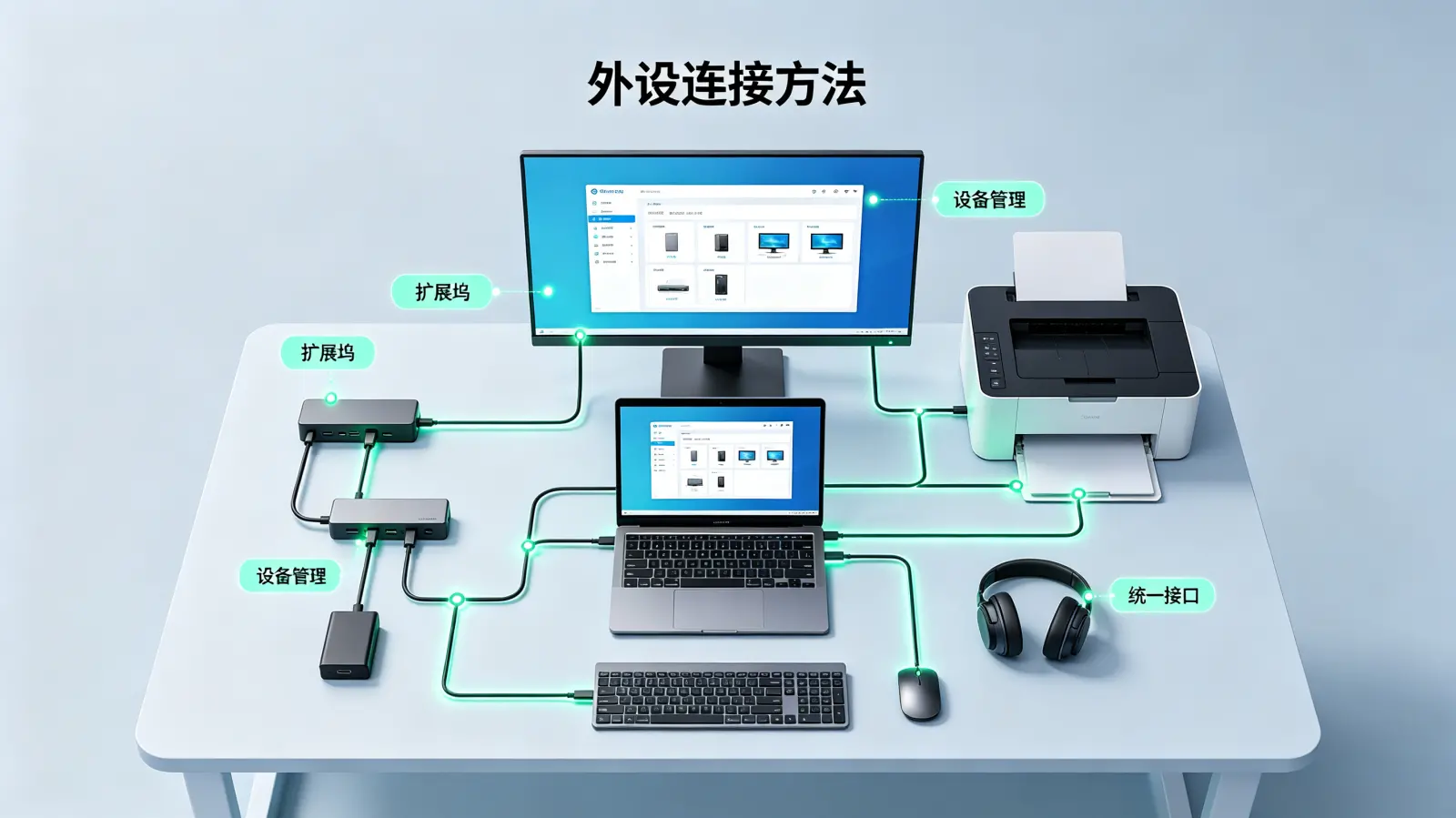
为了省电,Windows有时会关闭USB端口的供电,这可能导致连接不稳定。同样在“设备管理器”中,找到“通用串行总线控制器”下的各个“USB根集线器”。
- 右键点击,选择“属性”。
- 切换到“电源管理”选项卡。
- 取消勾选“允许计算机关闭此设备以节约电源”,然后点击确定。
- 对列表中的每个“USB根集线器”都重复此操作。
第三步:尝试修复磁盘与分区错误
如果U盘能在“磁盘管理”中看到,但显示为“未初始化”或“ RAW ”格式,或者分区损坏,我们就需要使用磁盘工具来修复。
1. 使用磁盘检查命令(CHKDSK)
CHKDSK是Windows自带的磁盘修复工具,能检查和修复文件系统错误。注意:此操作适用于U盘能被系统识别到盘符(哪怕不显示)的情况。
- 以管理员身份运行“命令提示符”或“Windows PowerShell”。
- 输入命令:chkdsk X: /f /r(将“X”替换成你的U盘盘符)。
- 按下回车。参数“/f”会尝试修复错误,“/r”会查找坏扇区并恢复可读信息。这个过程可能需要一些时间,取决于U盘容量和损坏程度。
2. 使用磁盘分区工具
对于分区表损坏或变成RAW格式的情况,专业的磁盘分区管理软件(如DiskGenius、傲梅分区助手等)可能更有帮助。它们可以尝试重建分区表或恢复丢失的分区。操作前务必仔细阅读软件说明,因为错误操作可能导致数据覆盖。
第四步:终极手段——数据恢复与格式化
当所有修复手段都尝试过后,U盘可能仍然无法正常访问,但我们的最终目标是恢复里面的数据。这时,数据恢复软件是我们的最后希望。
1. 如何进行数据恢复操作
- 停止写入: 一旦发现U盘有问题,立即停止向U盘写入任何新数据,避免覆盖原有文件,增加恢复难度。
- 选择专业软件: 市面上有Recuva、EaseUS Data Recovery Wizard、Disk Drill等工具。许多提供免费扫描和预览功能,但恢复大量数据可能需要付费。
- 恢复流程: 在另一台正常的电脑上安装恢复软件,将故障U盘连接到此电脑。运行软件,选择U盘进行深度扫描。扫描完成后,软件会列出可恢复的文件。请务必将恢复出的文件保存到电脑硬盘或其他安全的存储位置,而不是存回原U盘。
有人会说: “数据恢复软件听起来很复杂,我能自己操作吗?” 实际上,现代数据恢复软件的向导界面非常友好,你只需要按照提示点击“下一步”,选择扫描目标和保存位置即可。关键在于耐心等待深度扫描完成。

2. 格式化:数据恢复后的最后选择
在成功恢复重要数据后,如果U盘仍需继续使用,可以尝试将其格式化。在“磁盘管理”或“此电脑”中右键点击U盘,选择“格式化”。
- 文件系统选择: 对于大容量U盘(超过32GB),建议选择exFAT,它兼容性好且支持大文件。小容量或需要兼容老旧设备(如车载音响)的可选FAT32。
- 重要警告: 格式化会彻底清空U盘所有数据,请务必确认数据已备份后再操作。如果格式化失败,则U盘可能存在物理性损坏。
关于物理损坏与预防建议
如果经过以上所有步骤,U盘依然无法在任何电脑上被识别,尤其是伴有发热、有烧焦味、接口明显松动或物理变形时,很可能是硬件损坏。对于有焊接经验的用户,可以尝试更换USB接口或主控芯片,但这需要专业工具和技术。对于存储了极其重要数据的U盘,寻求专业数据恢复机构的帮助是最后的选择,尽管费用可能较高。
与其在故障后费力恢复电脑U盘不显示的问题,不如养成良好的使用习惯来预防:
- 安全弹出: 养成使用系统“安全弹出硬件”后再拔除U盘的习惯。
- 避免恶劣环境: 远离潮湿、高温、强磁场环境。
- 分散存储: 重要数据遵循“3-2-1备份原则”(至少3个副本,用2种不同介质存储,其中1份异地保存)。U盘更适合做临时传输工具,而非唯一的长期存储方案。
面对U盘不显示的困境,从简到繁、由软及硬地系统排查,能最大程度地保护数据并解决问题。每一次数据危机也是一次提醒:在数字时代,我们对数据的保管责任,远比想象中更重要。


