对于游戏玩家来说,没有什么比在电脑上打开Steam,点击“安装”后,看着那龟速前进的进度条更令人沮丧的了。你已经检查了网络,带宽明明充足,但Steam下载速度就是提不上来,游戏库里的新游戏仿佛远在天边。这种“电脑Steam下载慢”的体验,常常是多种因素交织的结果,而其中一些恰恰可以通过禁用或调整Steam客户端及系统内部的某些设置来显著改善。
一、 首要排查:网络与下载区域设置
在深入调整之前,我们先从最直接、最可能出问题的环节开始。很多时候,速度慢的根源在于Steam客户端自身与网络环境的“沟通不畅”。
1. 更换下载区域
这是最经典也往往最有效的一步。Steam在全球设有大量服务器,自动选择的服务器可能并非最优。
- 操作步骤:打开Steam客户端,点击左上角“Steam” -> “设置”。在设置窗口中,选择“下载”选项卡。找到“下载地区”下拉菜单,尝试更换为与你物理位置较近的其他地区(例如,在中国大陆的用户可以尝试“上海”、“北京”、“香港”或“韩国首尔”、“日本东京”等)。每次更改后,Steam会提示重启,重启后测试下载速度。
- 关键点:这个操作的本质是为你连接到一个负载更低、网络路由更优的服务器,效果立竿见影。
2. 管理带宽限制与流式传输
Steam内置的流量管理功能有时会“好心办坏事”。
- 禁用带宽限制:同样在“设置”->“下载”选项卡中,检查“限制带宽”选项是否被无意中启用。如果启用,请将其设置为“无限制”。
- 限制流式传输:在“游戏中”选项卡下,找到“当游戏运行时,启用Steam覆盖”和“在游戏时允许下载”。如果你在下载大型游戏时,可以暂时禁用Steam覆盖,并尝试勾选“在游戏时允许下载”但将其带宽限制调低,或者完全不运行任何游戏以保证下载独占带宽。
二、 客户端优化:释放Steam的下载潜力
Steam客户端本身的一些机制和设置,也可能成为下载速度的瓶颈。通过精细调整,可以释放其潜力。

1. 优化下载缓存
Steam会使用本地缓存来存储下载数据,但缓存异常或过满可能影响性能。
- 清除下载缓存:前往“设置”->“下载”,点击“清除下载缓存”按钮。Steam会重启,这个过程会清除旧的缓存数据,有时能解决因缓存错误导致的下载停滞或缓慢问题。你的登录信息和已安装游戏不会受影响。
2. 调整同时下载任务数
你可能会问:同时下载多个游戏不是能充分利用带宽吗?理论上是的,但实践中,Steam客户端和家用网络设备可能无法很好地处理多个并发的高速连接,导致资源争抢和效率下降。
- 建议:在“下载”设置页面,将“同时下载的最大数量”设置为1。这样可以让Steam集中所有可用带宽和资源用于单个任务,对于提速大型游戏下载通常效果更好。
三、 系统与网络环境深度调整
当上述Steam内部调整效果有限时,问题可能出在你的操作系统或家庭网络上。这里涉及一些更深度的设置。
1. 检查防火墙与安全软件
这是最常见的“隐形杀手”。Windows Defender防火墙或其他第三方安全软件(如360、腾讯电脑管家、卡巴斯基等)可能将Steam的流量误判为可疑,从而进行限速或干扰。
- 将Steam添加为例外:在Windows安全中心的“防火墙和网络保护”中,找到“允许应用通过防火墙”,确保Steam客户端(steam.exe)以及Steam的下载进程(通常位于Steam安装目录的bin子文件夹下)在私有和公用网络上都已被允许。对于第三方安全软件,请在其设置中寻找“流量管理”、“网络防护”或“信任列表”相关选项,将Steam相关程序添加进去。
- 暂时禁用测试:作为排查手段,你可以暂时关闭防火墙和安全软件(几分钟即可),然后立刻测试Steam下载速度。如果速度恢复正常,那就确认了问题所在,之后只需将Steam设为信任即可,无需长期关闭安全软件。
2. 调整Windows系统设置
一些Windows的默认网络设置并非为持续高速下载优化。
- 禁用自动调谐(Auto-Tuning):这是一个高级TCP参数,在某些网络环境下可能导致性能下降。以管理员身份打开命令提示符(CMD),输入命令:
netsh int tcp set global autotuninglevel=disabled然后回车。完成后重启电脑。如果想恢复默认,将disabled改为normal即可。 - 更新网络驱动程序:过时或有缺陷的网卡驱动程序是网络问题的常见根源。访问你电脑或主板制造商的官网,下载并安装最新的有线/无线网卡驱动。
四、 进阶策略与常见疑问解答
有人会说:“以上方法我都试过了,速度还是不稳定怎么办?” 这时我们需要考虑更外围的因素。
1. 路由器与连接方式
- 有线优于无线:对于下载大型文件,使用网线直接连接路由器几乎总是比Wi-Fi更稳定、延迟更低、速度上限更高。如果条件允许,这是提升体验最直接的方式之一。
- 重启网络设备:简单的重启光猫和路由器,可以清除设备的临时缓存和错误状态,有时能奇迹般地恢复速度。
- 避开用网高峰:家庭共享网络或小区宽带在晚间用网高峰时段,整体带宽会变得紧张。如果可能,尝试在非高峰时段下载。
2. 关于“禁用Windows更新传递优化”
这是一个流传甚广的方法。Windows 10/11的“传递优化”功能会在后台使用你的上传带宽,为其他PC分发更新,这可能占用资源。
- 如何禁用:打开“设置”->“Windows更新”->“高级选项”->“传递优化”,关闭“允许从其他电脑下载”选项。这可以释放一部分上传带宽,对下载速度(尤其是当上传通道被占满影响TCP确认机制时)可能有积极影响。
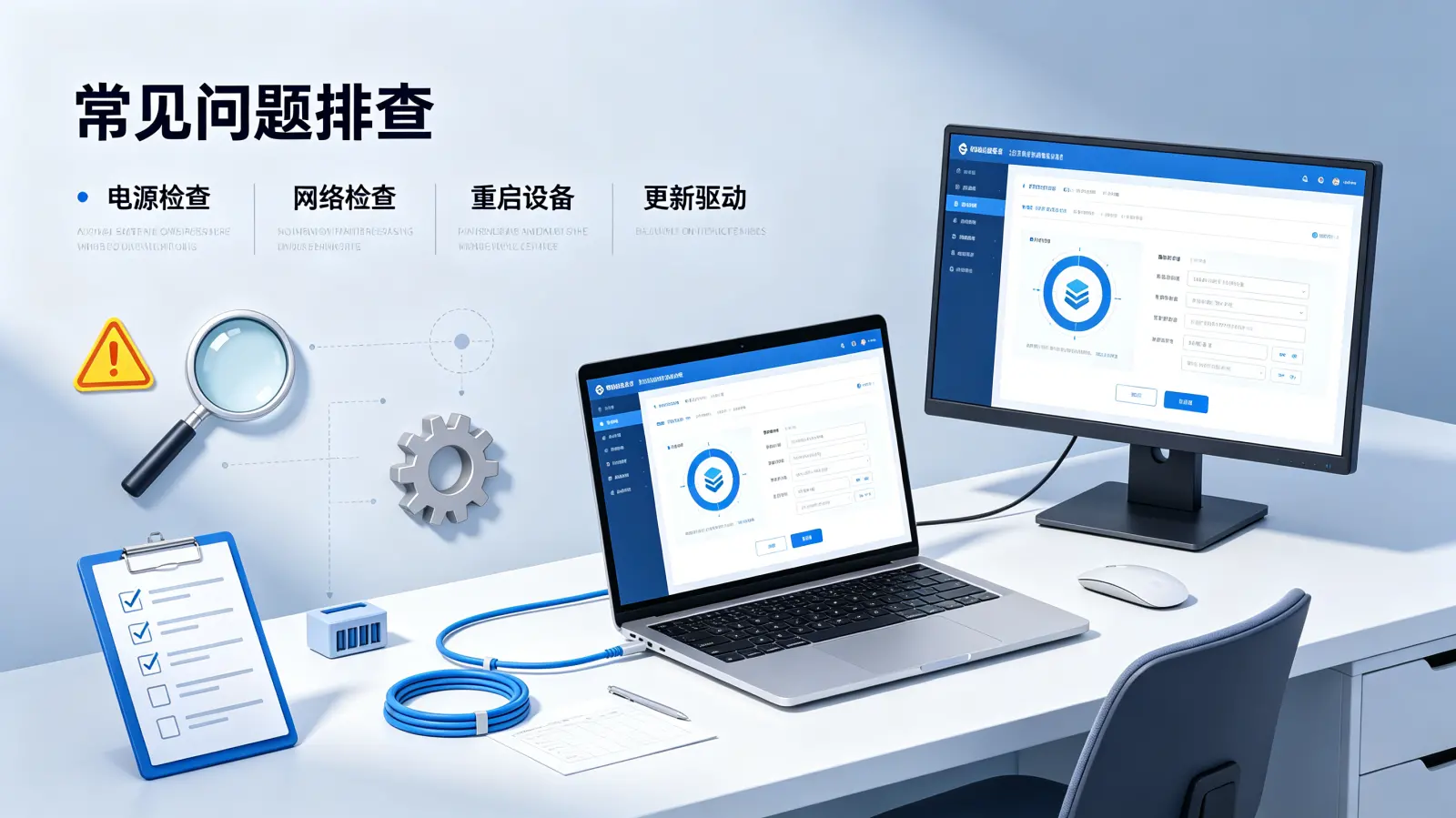
解决电脑上Steam下载慢的问题,就像一场细致的诊断。从最简单的更换下载地区开始,逐步深入到客户端设置、系统防火墙,最后再到物理网络环境。大多数情况下,你并不需要尝试所有方法,往往只需找到那一两个关键设置进行调整或禁用,就能让下载速度回归正常水平。下次当进度条再次停滞时,不妨按照这个顺序耐心排查一下,或许很快就能重新投入游戏的怀抱。


