无论是为了扩展工作桌面、享受更大屏幕的影音体验,还是搭建多屏办公环境,外接显示器都是现代电脑用户的常见选择。然而,当你兴致勃勃地连接好线缆,却发现外接的屏幕一片漆黑,提示“无信号”或根本没有反应时,那份期待瞬间变成了焦虑。电脑外接显示器不显示,这个看似简单的问题背后,可能涉及从物理连接到系统设置的多个环节。别担心,跟随下面的排查指南,我们一步步来找出问题所在,并成功开启你的第二块屏幕。
第一步:基础检查与物理连接确认
在深入系统设置之前,我们必须先排除最基础的硬件和连接问题。很多情况下,问题就出在这些容易被忽略的细节上。
检查线缆与接口
- 确认线缆完好:检查连接电脑和显示器的视频线(如HDMI、DP、VGA、Type-C)是否有明显的物理损伤,如弯折过度、接口针脚歪斜或断裂。如果条件允许,尝试换一根确认可用的同类型线缆进行测试,这是最直接的排除法。
- 检查接口插紧:确保视频线两端都已牢固地插入电脑和显示器的对应接口。有时接口松动会导致接触不良。可以尝试重新拔插一次,听到“咔哒”声或感到明显阻力为止。
- 确认接口功能 “显示器”。
- 在“显示器”设置窗口中,点击“排列”标签页。你应该能看到两个显示器的缩略图。如果没看到,请确保线缆连接正确,并点击“检测显示器”按钮。
- 在这里你可以设置主显示器(菜单栏所在的屏幕)和排列显示器的相对位置。
有人会说:“我按了Win+P,也选了扩展,但还是没用。” 这种情况可能需要更深入的驱动或系统级检查。
第三步:驱动、系统与高级疑难解答
当基础连接和常规设置都无效时,我们需要考虑更深层次的原因,例如显卡驱动、系统更新或硬件兼容性问题。
更新显卡驱动程序
过时、损坏或不兼容的显卡驱动是导致外接显示器无法识别的常见原因。
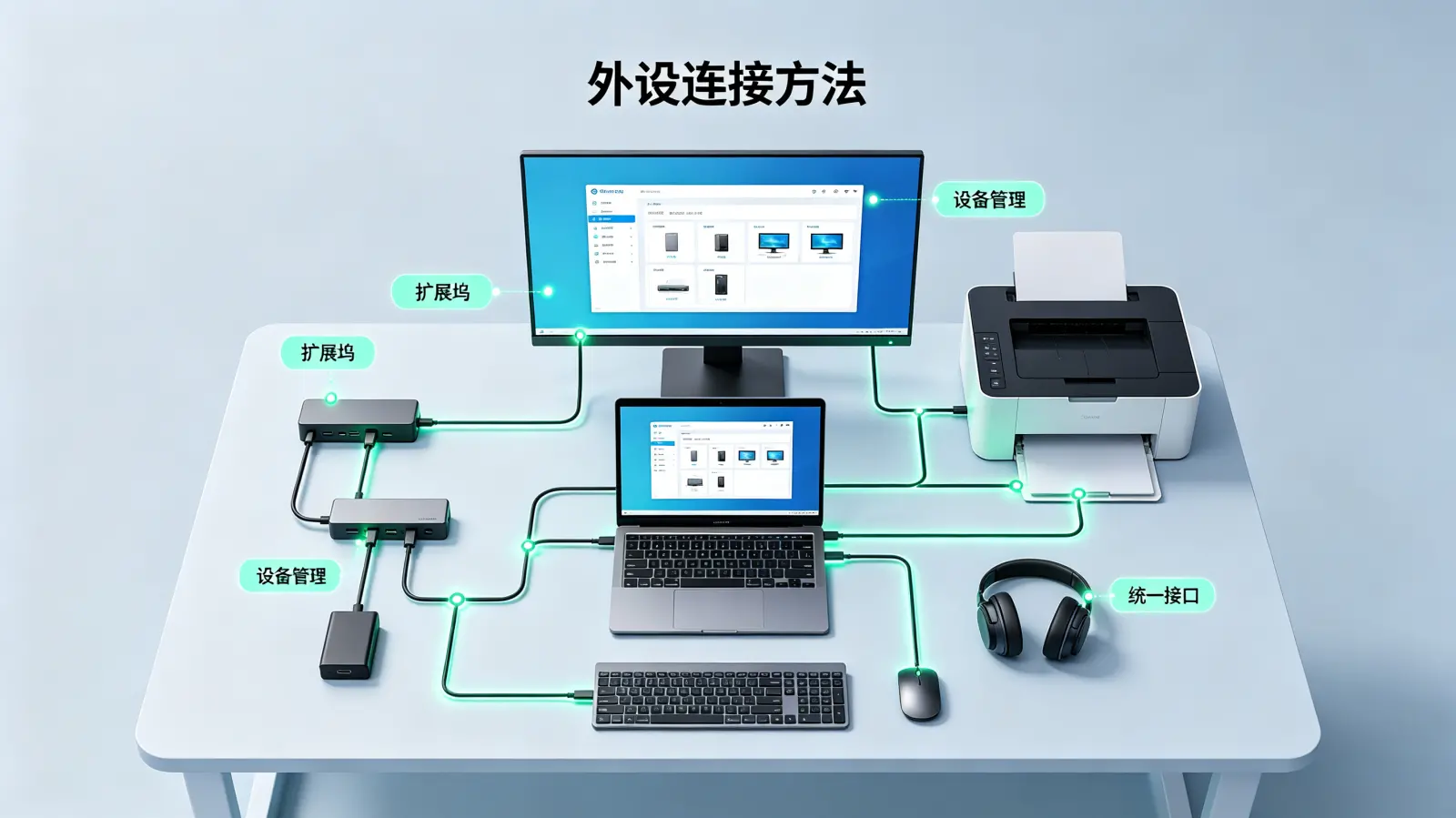
- 对于独立显卡(NVIDIA/AMD)用户:最好前往NVIDIA或AMD官方网站,根据你的显卡型号和操作系统版本,下载并安装最新的官方驱动程序。使用设备管理器更新有时可能不是最新版。
- 对于集成显卡(Intel)用户:同样建议访问Intel官方网站下载驱动程序支持助手进行检测和更新。
- 操作步骤:安装新驱动前,建议先卸载旧驱动(可在“控制面板”->“程序和功能”中找到相关显卡驱动条目卸载),重启后再安装新驱动,以确保安装纯净。
检查系统更新与还原点
- 安装系统更新:微软或苹果的系统更新有时会包含重要的显示相关补丁和驱动改进。确保你的操作系统已更新至最新版本。
- 利用系统还原:如果问题是近期才出现的,且你之前创建过系统还原点,可以尝试将系统还原到外接显示器还能正常工作的日期,这能有效解决因软件冲突或错误更新导致的问题。
BIOS/UEFI设置检查(针对笔记本电脑或特定主板)
少数情况下,主板的BIOS/UEFI设置中的显示输出选项可能会影响外接显示。
- 重启电脑,在开机时按特定键(如Del, F2, F10等,具体看开机画面提示)进入BIOS/UEFI设置界面。
- 寻找与显示、显卡相关的选项(如“Display”、“Graphics Configuration”、“Init Display First”等)。
- 确保优先显示输出设备设置正确。例如,对于同时有集成显卡和独立显卡的电脑,可以尝试切换“首选显卡”为另一个选项,保存并退出重启测试。
- 注意:BIOS设置需谨慎,如果不确定,可以恢复默认设置或寻求帮助。
一些特殊场景与问答
除了通用方法,还有一些特定情况值得单独讨论。
Q:我的笔记本电脑盒盖后,外接显示器也不显示了,怎么办?
A:这通常是Windows的电源设置导致的。进入“控制面板”->“电源选项”->“选择关闭盖子的功能”,将“关闭盖子时”的选项设置为“不采取任何操作”。这样合上笔记本盖子,外接显示器仍会工作。
Q:使用扩展坞连接显示器不成功,是扩展坞的问题吗?
A:很有可能。首先,确保你的扩展坞支持视频输出,并且其本身的电源(如果有)已连接。其次,尝试将显示器直接连接到电脑的原始视频接口,绕过扩展坞进行测试。如果直接连接正常,则问题出在扩展坞的兼容性、驱动或供电上。
新旧接口与分辨率兼容性对比
下表列出了一些常见接口在支持外接显示器时需要注意的要点:

| 接口类型 | 主要特点 | 需注意的兼容性问题 |
|---|---|---|
| VGA | 模拟信号,较老旧 | 最高分辨率通常为1920x1200,不支持音频传输,在高端显卡和新显示器上可能已被淘汰。 |
| HDMI | 数字信号,普及度高 | 注意HDMI版本,旧版本可能不支持高刷新率或HDR。某些笔记本电脑的HDMI接口可能由集成显卡直接输出。 |
| DisplayPort (DP) | 数字信号,性能强 | 通常是连接独立显卡的最佳选择,支持高分辨率和高刷新率。注意DP线与接口的版本匹配。 |
| USB-C / 雷电 | 多功能接口 | 必须确认该接口是否支持“DisplayPort Alt Mode”或雷电协议。并非所有USB-C口都能输出视频。 |
解决电脑外接显示器不显示的问题,本质上是一个由简入繁的排查过程。从看得见的线缆和接口,到操作系统内的几个关键设置,再到深层次的驱动和系统状态,一步步走下去,绝大多数问题都能迎刃而解。整个过程也让我们更了解自己的设备是如何协同工作的。下次再遇到类似情况,你完全可以自信地充当自己的技术顾问了。享受你的双屏或多屏体验吧,那开阔的视野确实能带来效率和愉悦感的双重提升。


