相信许多用户都有过这样的体验:当你正全神贯注地浏览网页、处理文档或观看视频时,浏览器角落或屏幕中央毫无征兆地弹出一个广告窗口。这些不请自来的电脑浏览器弹窗广告不仅打断了你的思路,有些还伪装成系统警告或中奖信息,诱导点击,潜藏着安全风险。面对这些恼人的弹窗,我们究竟该怎么做才能有效应对?是简单地一关了之,还是需要更彻底的解决方案?本文将为你拨开迷雾。
第一步:理解弹窗广告的来源与类型
在动手处理之前,先弄清楚这些弹窗是从哪里来的,有助于我们采取精准的应对策略。通常,弹窗广告的来源可以分为以下几类:
- 网站自身投放的广告:这是最常见的一种,尤其在一些免费影视、下载或资讯网站。当你访问这些站点时,页面代码会触发广告窗口弹出。
- 浏览器扩展或插件“夹带私货”:一些看似提供便利的免费扩展(如天气插件、下载工具、新标签页美化工具),可能在后台权限中包含了“显示广告”的条款,从而成为弹窗的源头。
- 无意中安装的潜在不需要程序(PUP):在安装其他软件时,如果你快速点击“下一步”而忽略了自定义安装选项,很可能被捆绑安装上广告软件。这类程序会深度嵌入系统,弹窗行为更为顽固。
- 恶意软件或浏览器劫持:少数情况下,弹窗可能是恶意软件或浏览器设置被篡改的迹象,通常会强制修改你的主页和搜索引擎。
有人可能会问:“我怎么判断弹窗是来自网站还是我电脑里的程序?”一个简单的区分方法是:如果你只在访问特定网站时出现弹窗,关闭该网站标签页后弹窗停止,那通常是网站行为;如果无论打开哪个网站,甚至刚启动浏览器就出现固定样式的弹窗,那极大概率是本地程序或扩展的问题。
第二步:利用浏览器内置的防护盾牌
现代主流浏览器都意识到了弹窗对用户体验的伤害,因此都内置了强大的弹窗拦截功能。这应该是你处理电脑浏览器弹窗广告的第一道,也是最重要的一道防线。
如何开启和设置浏览器的弹窗拦截
- 谷歌 Chrome:点击浏览器右上角的三个点 >“设置” > “隐私和安全” > “网站设置” > “弹出式窗口和重定向”。确保“不允许网站发送弹出式窗口或使用重定向”已开启。你还可以在下方管理特定网站的例外情况。
- 微软 Edge:点击右上角三个点 >“设置” > “Cookie 和网站权限” > “弹出窗口和重定向”。同样确保拦截功能已开启。
- Mozilla Firefox:点击右上角菜单 >“设置” > “隐私与安全”,向下滚动到“权限”部分,找到“阻止弹出窗口”并确保其勾选。
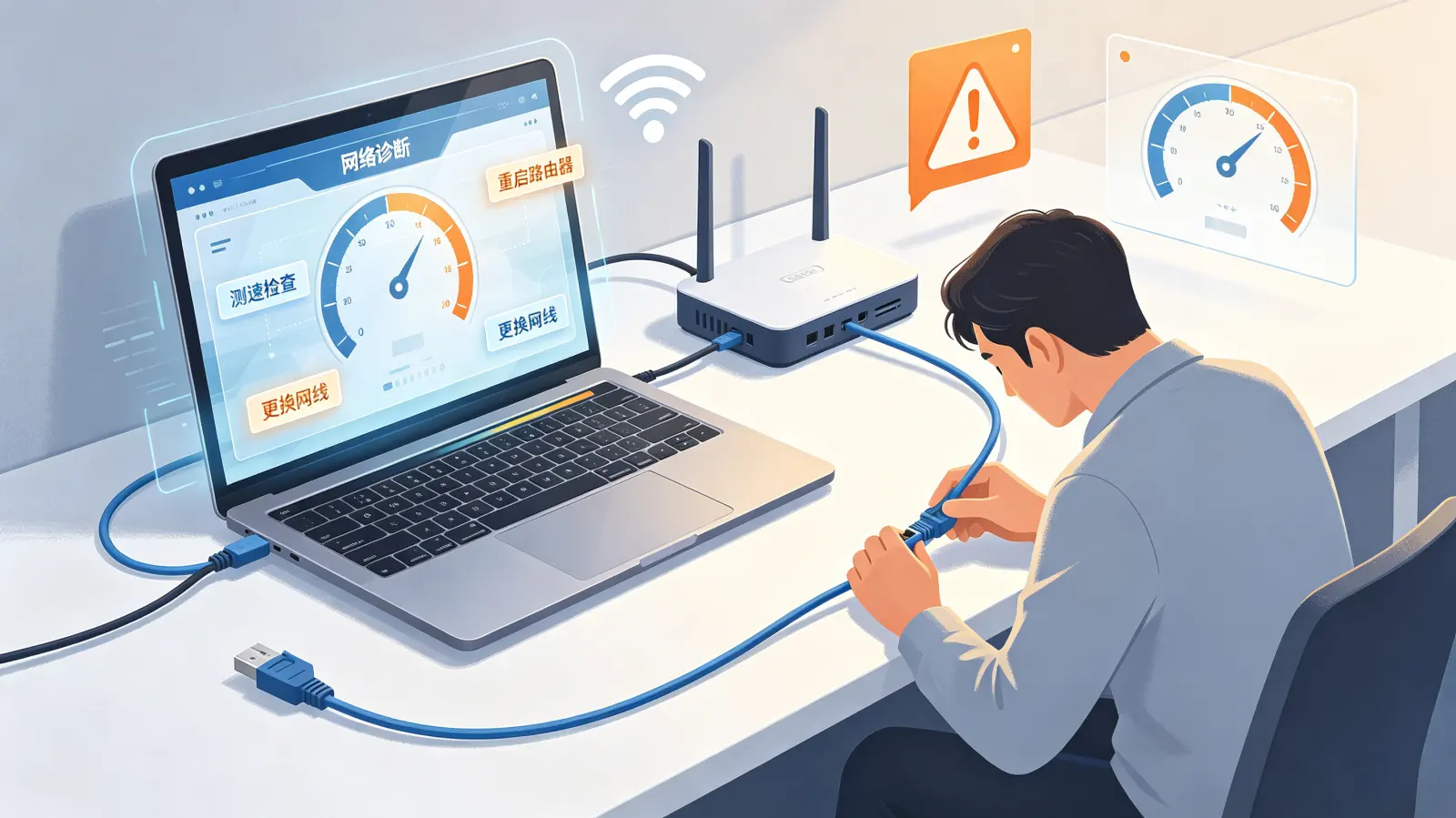
浏览器的内置拦截器能阻挡大部分标准化的弹窗,但它并非万能。有时,一些设计巧妙的弹窗或你主动允许过的网站弹窗仍会出现。此时,你就需要更专业的工具了。
第三步:安装专业广告拦截扩展,构建强力防线
当内置功能力有不逮时,专业的广告拦截扩展就是你的“特种部队”。它们能更智能地识别和过滤广告,包括那些伪装成正常内容的弹窗。
主流且可靠的拦截扩展推荐
- uBlock Origin:这是一款免费、开源、资源占用极低的拦截器。它不仅能拦截弹窗,还能过滤网页内的横幅广告、视频广告等。其强大的自定义规则功能适合进阶用户。
- AdGuard:提供浏览器扩展和独立桌面软件两种形式。除了广告拦截,它还具备隐私保护(跟踪器拦截)和家长控制功能,功能更为全面。
- Adblock Plus:老牌的广告拦截工具,用户基数大。需要注意的是,它有一个“可接受广告”计划,允许部分非侵入性广告通过,你可以在设置中手动关闭此选项以实现更严格的拦截。
安装方法(以Chrome安装uBlock Origin为例):
1. 打开Chrome网上应用店。
2. 在搜索框中输入“uBlock Origin”。
3. 在搜索结果中找到由“Raymond Hill”开发的扩展,点击“添加到Chrome”。
4. 在弹出的确认对话框中点击“添加扩展程序”。
5. 安装完成后,浏览器工具栏会出现扩展图标,通常无需额外设置即可开始工作。
你可能会问:“安装了拦截扩展,会不会导致一些正常网站功能无法使用?”确实有可能。例如,一些网站的登录窗口或重要的通知也是以弹窗形式出现。解决方法很简单:你可以点击拦截扩展的图标,针对当前网站临时禁用拦截或将其加入白名单。

第四步:深度排查与清理——揪出系统内的“捣蛋鬼”
如果以上方法都试过,弹窗依然频繁出现,尤其是在浏览器关闭后还有独立窗口弹出,那问题很可能不在浏览器本身,而是你的电脑里潜伏了广告软件。这时,我们需要进行系统级的深度清理。
系统排查与清理操作步骤
- 审查已安装的程序列表:打开Windows“设置”>“应用”>“应用和功能”,或通过控制面板的“程序和功能”。按安装日期排序,仔细查看在弹窗问题出现前后,是否安装了不明软件、工具栏、PDF转换器、下载加速器等。对于任何可疑或不认识的程序,果断卸载。
- 检查浏览器扩展和启动项:再次回到浏览器的扩展管理页面,逐一检查每个扩展的名称、权限和评价。禁用或删除任何来源不明、评价极差或你不再使用的扩展。同时,可以打开任务管理器(Ctrl+Shift+Esc),查看“启动”选项卡,禁用可疑的启动项。
- 使用专业的反恶意软件工具扫描:Windows自带的Defender已经相当强大,但针对广告软件(PUP),一些专业工具更擅长。你可以使用Malwarebytes或AdwCleaner进行扫描。它们能精准识别并清除那些游走在灰色地带的广告软件和浏览器劫持者。运行扫描后,按照提示清理即可。
为了更直观地对比不同来源弹窗的处理方式,可以参考下表:
| 弹窗来源类型 | 主要特征 | 推荐处理方式 |
|---|---|---|
| 网站广告 | 随特定网页出现,关闭网页即消失 | 开启浏览器内置拦截;使用广告拦截扩展 |
| 恶意扩展 | 无论访问何站均出现,样式固定 | 排查并移除可疑浏览器扩展 |
| 广告软件(PUP) | 系统级弹窗,甚至浏览器关闭后弹出 | 卸载可疑程序;使用AdwCleaner等工具深度清理 |
养成良好习惯,防患于未然
处理弹窗的最高境界,是让它们根本没有机会出现。这需要我们养成良好的电脑使用习惯。
- 谨慎安装软件:下载软件尽量从官网或可信的应用商店。安装过程中,务必选择“自定义安装”,仔细看清每一步,取消勾选所有捆绑安装的额外软件或工具栏的选项。
- 审慎添加浏览器扩展:只从浏览器的官方应用商店安装扩展,并关注其评分、用户数量和更新日期。定期清理不再使用的扩展。
- 保持系统与软件更新:及时更新操作系统、浏览器和安全软件。更新往往包含安全补丁,能修复可能被广告软件利用的漏洞。
- 对诱人内容保持警惕:对于声称“你的电脑有风险”、“恭喜中奖”或提供盗版内容的弹窗,坚决不点击,直接关闭。这是避免陷入更大麻烦的关键。
说到底,应对电脑浏览器弹窗广告怎么弄这个问题,是一个从被动防御到主动管理的过程。它考验的不仅是技术操作,更是一种冷静、审慎的数字生活习惯。当你的屏幕重新恢复清净与高效时,那种掌控感本身就是最好的回报。


