无论是追剧、听音乐还是开视频会议,电脑声音突然变小或始终有气无力,都足以破坏一整天的好心情。你可能已经尝试过点击任务栏右下角的小喇叭,把滑块拖到最大,但收效甚微。别急着责怪你的音响或耳机,电脑声音小这个问题背后,往往隐藏着从软件设置到硬件连接的多重可能。今天,我们就来手把手教你,如何像侦探一样,一步步找出症结所在,并让你的设备重新“声”气勃勃。
第一步:检查系统与应用程序的音量设置
这是最基础但也最容易被忽略的一步。系统的音量控制是一个多层结构,任何一层的设置不当都可能导致最终输出声音微弱。
1. 系统主音量与独立音量控制
首先,确保Windows系统的主音量未被调低。点击任务栏右下角的扬声器图标,确认主音量滑块已调至合适位置(例如80%以上)。
更重要的是,点击“混合器”或打开“声音设置”>“音量”。在这里,你会看到系统总音量下方,列出了所有正在发出声音的应用程序(如浏览器、音乐播放器、通讯软件)的独立音量控制。请逐一检查,确保没有某个特定应用的音量被单独调低了。有时候,可能是浏览器标签页的音量被意外调小,导致你误以为是整个电脑声音出了问题。
2. 通信设置的影响
一个常被忽视的设置位于“声音控制面板”。右键点击扬声器图标,选择“声音”,进入“通信”选项卡。这里有一个选项:“当Windows检测到通信活动时”。如果它被设置为“将其他声音的音量减少80%”,那么当你在玩游戏或听音乐时,一旦有微信、QQ等通讯软件启动通话,系统音量就会被大幅自动降低,且之后可能不会恢复。建议将此选项改为“不执行任何操作”。
你可能会问:所有软件声音都小,是不是就不用查这里了?
并非如此。即使所有应用音量显示正常,系统级的增强或限制功能也可能导致输出减弱。继续往下看。
第二步:排查音频驱动与播放设备
驱动程序是硬件和系统沟通的桥梁,音频驱动陈旧、损坏或不匹配,是导致电脑声音小的常见元凶。
1. 更新或重新安装音频驱动
- 通过设备管理器更新:右键点击“开始”菜单,选择“设备管理器”。展开“声音、视频和游戏控制器”。右键点击你的音频设备(常见如Realtek High Definition Audio),选择“更新驱动程序”。可以选择自动搜索,或前往电脑品牌官网(如戴尔、联想)或主板官网(如华硕、微星)下载对应型号的最新音频驱动进行安装。
- 彻底卸载后重装:如果更新无效,在设备管理器中右键点击音频设备,选择“卸载设备”,并勾选“尝试删除此设备的驱动程序”。重启电脑后,Windows通常会尝试安装通用驱动,此时再手动安装官网下载的最新驱动,效果更彻底。
2. 确认正确的播放设备与属性设置
- 选择默认设备:右键点击扬声器图标,选择“声音”>“播放”。确保你正在使用的扬声器或耳机被设置为“默认设备”(会有绿色的对勾)。有时系统可能会错误地将一个不使用的设备(如HDMI音频)设为首选。
- 检查增强功能:在“播放”选项卡中,双击你的默认播放设备,进入“属性”。切换到“增强功能”选项卡。这里可以尝试勾选“响度均衡”,它能在一定程度上平衡和提升小声部分的音量。但注意,它可能影响音质。你也可以先勾选“禁用所有增强功能”并应用,以排除增强功能导致的异常。
第三步:深入系统服务与硬件连接
如果上述步骤都无效,我们需要更深入地查看系统服务和物理连接。
1. 确保音频服务正常运行
按下 Win + R,输入“services.msc”并回车。在服务列表中找到“Windows Audio”服务,确保其“状态”为“正在运行”,“启动类型”为“自动”。如果未运行,请右键启动它。同样检查“Windows Audio Endpoint Builder”服务。
2. 仔细检查物理连接与硬件本身
- 接口排查:如果使用外置音箱或耳机,请尝试更换到主机后面板的音频接口(通常由声卡直连,干扰更小)。如果是台式机,前面板接口可能因机箱内部接线松动或接触不良导致信号衰减。
- 设备交叉测试:将你的耳机或音箱连接到另一台正常的电脑或手机上,测试其音量是否正常。这能立刻帮你判断问题出在电脑还是外设本身。
- 内置扬声器检查:如果是笔记本电脑内置扬声器声音小,请仔细听声音是否伴有破音、杂音。如果有,很可能是扬声器物理损坏,需要专业维修。
进阶技巧与音频增强软件
在排除所有故障后,如果你仍觉得音量不够震撼,可以尝试以下软硬件增强方法。
1. 使用第三方音频增强软件
一些专业的音频管理软件提供了强大的增益和均衡器功能。例如:
- Equalizer APO:一款免费开源的系统级音频均衡器,可以大幅提升输出增益,但需谨慎调节,避免爆音。
- 声卡品牌自带软件:如果你使用的是创新(Creative)等品牌的独立或内置声卡,其配套软件(如Sound Blaster Command)通常带有智能音量放大、环绕声等增强选项。

重要提醒:过度放大软件增益可能导致音质损伤,出现电流声或破音,应适可而止。
2. 考虑硬件升级
如果电脑(尤其是老旧笔记本)的集成声卡输出功率实在有限,驱动高阻抗耳机或大音箱力不从心,那么外置一个USB声卡或便携式耳机放大器,是立竿见影的解决方案。它们能提供更纯净、更有力的音频信号。
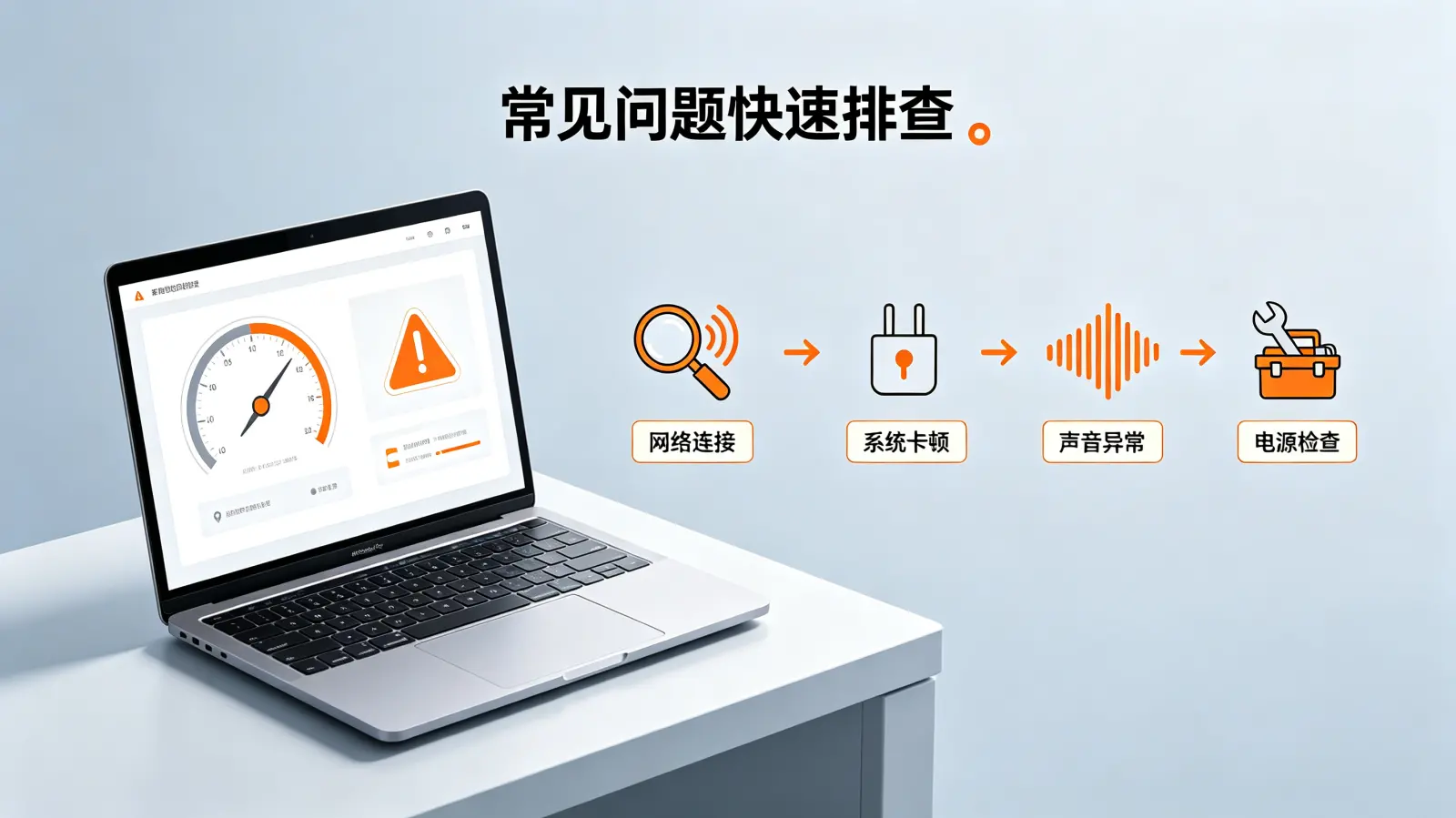
常见问题快速问答
为了更清晰地对比不同情况,可以参考下面的思路:
| 问题现象 | 优先排查方向 |
|---|---|
| 只有某个网站或软件声音小 | 检查该应用独立音量;检查浏览器每个标签页的音量图标 |
| 插入耳机后声音反而变小 | 检查耳机接口是否完全插入;尝试前后置音频接口;清洁接口灰尘 |
| 声音一直很小,且伴有杂音/破音 | 极可能是扬声器/耳机硬件损坏,或声卡硬件故障 |
| 更新系统或驱动后突然变小 | 回滚音频驱动程序;检查系统“通信”设置是否被更改 |
解决电脑声音小的过程,本质上是一次系统性的排查。从最简单的软件滑块开始,到驱动程序的核心,再到硬件连接的细节,每一步都可能是问题的答案。保持耐心,按照顺序逐一尝试,绝大多数情况下,你都能在不求助于专业人士的情况下,让清晰响亮的声音重新回到你的耳边。毕竟,好的声音体验,是数字生活不可或缺的调味剂。


