正在专心工作或沉浸于电影世界时,电脑屏幕突然变暗,甚至调到最亮也无济于事——这种突如其来的状况不仅打断思绪,更让人担心设备是否出了大毛病。别慌张,电脑屏幕变暗怎么弄其实有迹可循,多数情况通过简单设置就能恢复。
一、 优先检查:这些基础设置你试过了吗?
遇到屏幕变暗,首先应从最简单的软件和设置层面入手,这能解决大部分非硬件故障。
1. 操作系统亮度调节
无论是Windows还是macOS,系统都提供了独立的亮度控制,它可能被无意中修改。
- Windows系统:点击任务栏右侧的通知中心(或操作中心),找到亮度滑块,向右拖动至最亮。也可以进入「设置」>「系统」>「显示」进行调整。
- macOS系统:使用键盘顶部的F1/F2功能键(或Touch Bar上的滑块)增加亮度,或进入「系统偏好设置」>「显示器」中调节。
你可能会问:我明明已经调到100%了,为什么屏幕还是暗?这很可能意味着问题出在其他层面,比如下面要讲的电源计划。
2. 电源与电池选项
这是导致屏幕自动变暗的常见“元凶”,尤其是笔记本电脑。
- 关闭自适应亮度:在Windows的「电源选项」中(可在控制面板或设置中搜索),点击当前电源计划旁的「更改计划设置」,然后「更改高级电源设置」。在弹出的窗口中,找到「显示」子项,将「启用自适应亮度」设置为「关闭」。
- 检查电池节能模式:当笔记本电量低或设置为“省电模式”时,系统会强制降低屏幕亮度以延长续航。连接电源适配器,或将电源模式改为“平衡”或“最佳性能”。
二、 驱动与系统:看不见的软件层影响
如果基础设置无误,那么驱动或系统层面的问题就需要被考虑了。

1. 更新或回滚显卡驱动
显卡驱动负责控制显示输出,其损坏或版本不兼容可能导致亮度调节失效。
- 更新驱动:前往显卡制造商官网(NVIDIA、AMD或Intel)下载并安装最新版显卡驱动。使用品牌电脑(如联想、戴尔)的用户,也可去其官网支持页面查找对应型号的驱动。
- 回滚驱动:如果问题是最近更新驱动后出现的,可以尝试回退到旧版本。在Windows设备管理器中找到「显示适配器」,右键点击你的显卡,选择「属性」>「驱动程序」>「回退驱动程序」。
2. 检查并禁用可能冲突的软件
某些第三方软件,特别是那些带有屏幕色温调节、护眼模式或游戏优化功能的软件(如f.lux、某些品牌的电脑管家),可能会覆盖系统的亮度控制。
尝试暂时退出或卸载这些软件,观察屏幕亮度是否恢复正常。这是一个有效的排查手段。
三、 硬件与物理排查:屏幕本身的警报
当以上软件方法都无效时,我们需要将目光转向硬件。这并不意味着一定是大故障,但需要更仔细地检查。
1. 背光问题与简易判断
液晶屏幕本身不发光,依赖背光灯提供亮度。背光系统故障会导致屏幕变暗、发红或完全变黑。
- 判断方法:在昏暗环境下,用手电筒斜着照射屏幕。如果能看到模糊的图像内容,说明液晶面板和主板信号基本正常,问题很可能出在背光灯条、逆变器或相关排线上。
- 外接显示器测试:这是最关键的一步。将电脑通过HDMI或VGA线连接到另一台显示器或电视上。如果外接显示正常,则基本确定是笔记本屏幕或台式机显示器的硬件问题;如果外接也暗,则问题可能在于电脑主机(如显卡)。
2. 连接线与接口检查
对于台式机,显示器与主机之间的视频线(如HDMI、DP线)接触不良或损坏,可能导致信号传输不全,引发屏幕异常。
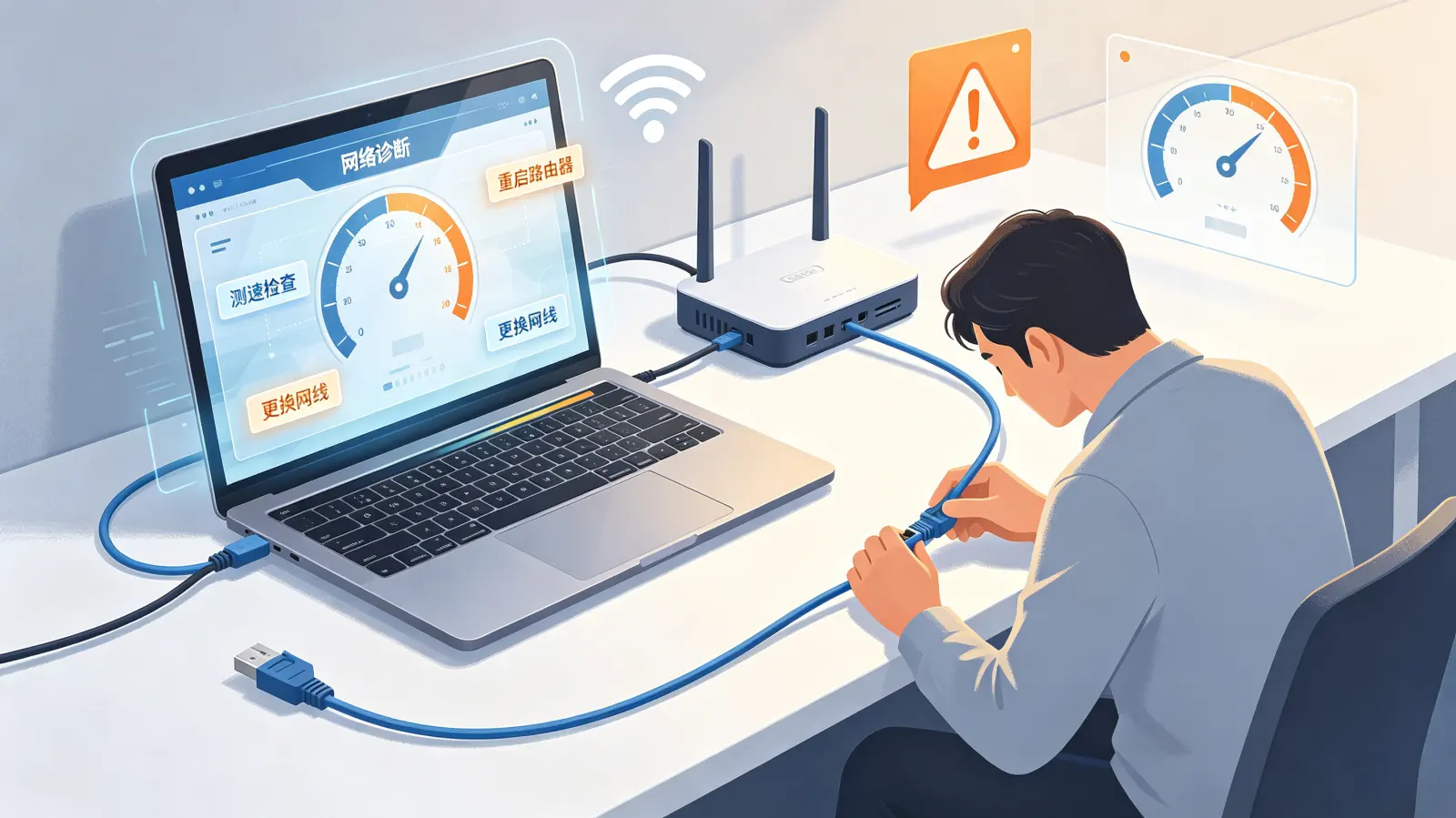
尝试更换一条确认完好的视频线,并确保两端接口都插紧。如果是笔记本,虽然内部排线用户不易拆卸,但可以轻轻开合屏幕,观察亮度是否在某个角度下突然变化,这暗示着屏幕排线可能松动或磨损。
四、 进阶设置与容易被忽略的细节
有些设置藏得比较深,或者因使用习惯而被忽略,它们同样值得关注。
1. 显卡控制面板的独立设置
NVIDIA、AMD和Intel的显卡控制面板拥有独立的颜色和亮度调整选项,它们可能覆盖Windows设置。
| 显卡品牌 | 控制面板入口 | 关键设置路径 |
|---|---|---|
| NVIDIA | 桌面右键菜单或系统托盘 | 「调整桌面颜色设置」> 选择「使用NVIDIA设置」> 调整「亮度」滑块 |
| AMD | Radeon设置软件 | 「显示器」选项卡 > 「颜色」或「自定义颜色」 |
| Intel | 图形控制面板(适用于核显) | 「显示器」> 「颜色设置」 |
检查这些面板中的设置,确保亮度、对比度值处于正常范围(通常接近50%)。
2. 环境光传感器
许多现代笔记本和一体机配备了环境光传感器,用于根据周围光线自动调节屏幕亮度。这个功能有时会“过度灵敏”或出现故障。
除了前面提到的在电源选项中关闭“自适应亮度”,你还可以:在Windows「设置」>「系统」>「显示」中,直接关闭「在亮度改变时自动更改亮度」或类似选项(不同系统版本描述略有不同)。用胶带暂时遮住摄像头附近的光感应器孔洞,也是一个判断传感器是否误触发的土办法。
从最简单的滑块拖动,到驱动更新,再到硬件排查,解决电脑屏幕变暗怎么弄的问题,本质是一个由软及硬、由简入繁的排查过程。大部分情况下,它只是系统和我们开的一个小玩笑,通过正确的设置就能找回光明。如果所有排查都指向硬件,尤其是笔记本的背光或排线问题,那么寻求专业维修将是稳妥的选择。毕竟,清晰的屏幕是我们与数字世界交互的窗口,值得被认真对待。


