正在进行的Windows更新突然卡住,屏幕上弹出一个令人困惑的错误代码,或者更新反复失败导致你无法获取最新的安全补丁和功能——这恐怕是许多Windows用户都经历过的烦恼时刻。系统更新本应是提升体验和安全性的重要途径,但当它变成问题的源头时,确实令人沮丧。今天,我们就来深入探讨一下,当电脑Windows更新错误出现时,我们该如何通过合理的设置和方法来应对,让你重新掌控自己的系统更新流程。
一、更新前的优化设置:防患于未然
许多更新问题其实可以通过事先的合理配置来避免。与其在错误发生后手忙脚乱,不如先检查一下你的系统更新设置是否处于最佳状态。
1. 确保基础环境稳定
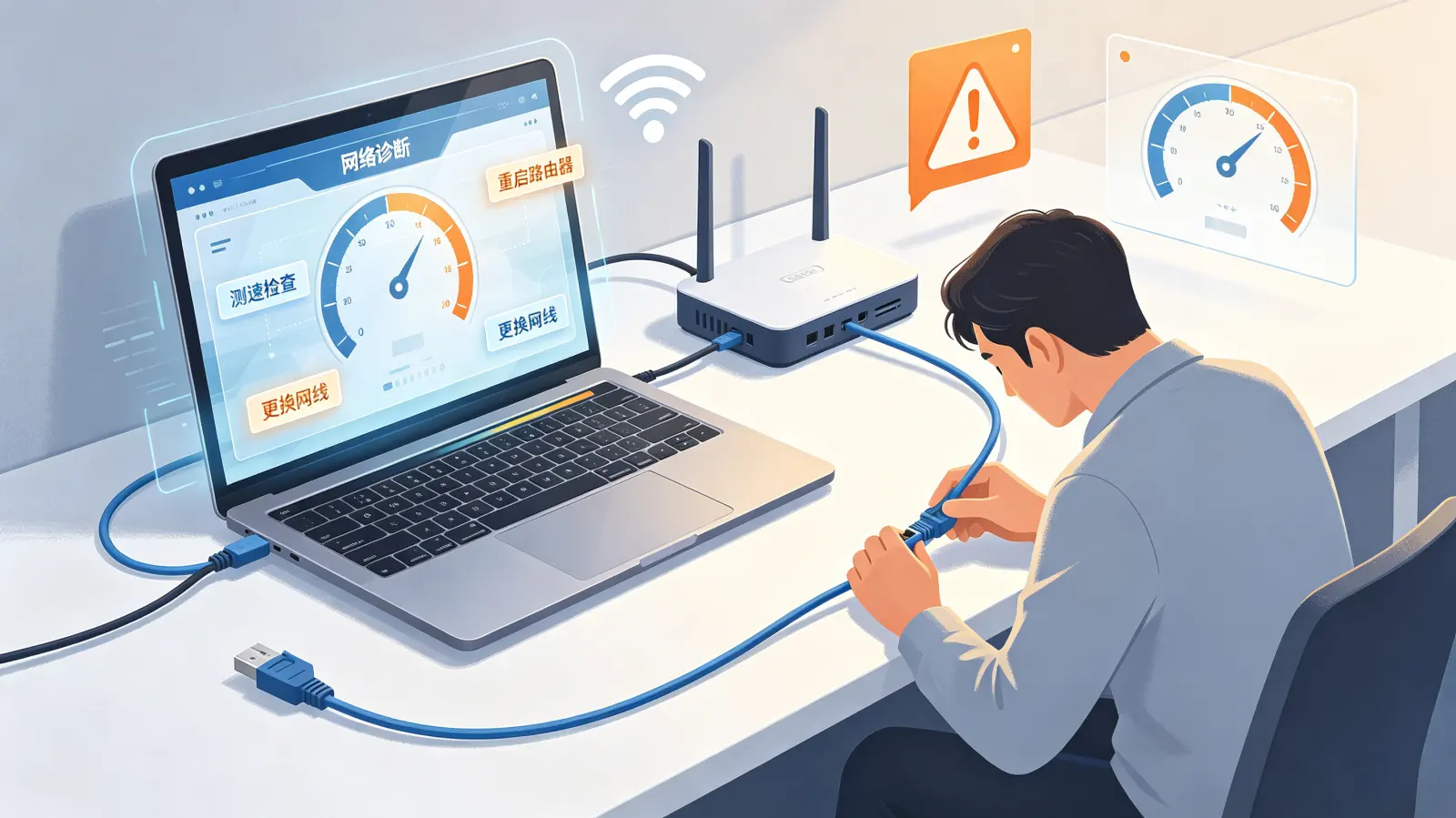
稳定的网络连接和充足的磁盘空间是更新成功的前提。你可以通过以下步骤检查:
- 检查网络:尝试访问其他网站或进行网络测速,排除临时性的网络波动。对于大型更新,建议使用稳定、高速的网络环境。
- 清理磁盘空间:进入“设置”>“系统”>“存储”,使用“存储感知”或手动清理临时文件、旧的系统还原点以及“Windows更新清理”选项,确保系统盘(通常是C盘)至少有20GB以上的可用空间。
2. 暂停与重启更新服务
有时候,Windows Update服务本身可能出现临时性卡顿。一个简单有效的初步解决方法是重启相关服务:
- 在任务栏搜索框输入“services.msc”并打开“服务”管理器。
- 在列表中找到“Windows Update”服务,右键单击它,选择“停止”。
- 稍等片刻,再次右键单击该服务,选择“启动”。
- 同时,你也可以找到“Background Intelligent Transfer Service”服务,同样执行一遍停止和启动的操作。
完成上述操作后,再次尝试检查更新,很多临时性问题会因此得到解决。
二、常见更新错误代码的针对性解决
当屏幕上出现具体的错误代码时,问题就变得具体了。下面我们针对几个高频错误代码,提供清晰的解决路径。
错误 0x80070002 或 0x80070003
这类错误通常与更新文件缺失或损坏有关。运行Windows更新疑难解答工具是首选方案:
- 打开“设置”>“更新和安全”>“疑难解答”>“其他疑难解答”。
- 找到并运行“Windows更新”疑难解答。工具会自动检测并尝试修复一些常见问题。
如果疑难解答无效,可以尝试手动重置更新组件:
- 以管理员身份打开命令提示符(CMD)或Windows PowerShell。
- 依次输入并执行以下命令(每输入一条按一次回车):
- net stop wuauserv
- net stop cryptSvc
- net stop bits
- net stop msiserver
- 然后执行重命名软件分发文件夹和Catroot2文件夹的命令:
- ren C:\\Windows\\SoftwareDistribution SoftwareDistribution.old
- ren C:\\Windows\\System32\\catroot2 Catroot2.old
- 最后,重新启动之前停止的服务:
- net start wuauserv
- net start cryptSvc
- net start bits
- net start msiserver
完成后,重启电脑并再次尝试更新。
错误 0x80073712
此错误通常意味着更新所需的某个文件出了问题。除了运行更新疑难解答,更有效的方法是使用系统内置的部署映像服务和管理工具(DISM)和系统文件检查器(SFC)。
你可能会问,DISM和SFC有什么区别? 简单来说,DISM用于修复Windows映像本身,而SFC用于扫描和修复受保护的系统文件。通常建议先运行DISM,再运行SFC。
- 在开始菜单搜索“CMD”,右键选择“以管理员身份运行”。
- 首先输入以下命令并按回车,进行映像修复:DISM /Online /Cleanup-Image /RestoreHealth。这个过程需要联网,并且可能耗时较长,请耐心等待。
- 待DISM完成后,再输入命令:sfc /scannow 并按回车,扫描并修复系统文件。
- 两个工具都运行完毕后,重启计算机,再次尝试更新。
三、高级修复与手动更新方案
如果上述方法都未能解决你的Windows更新错误,那么可以考虑以下更深入的方案。
1. 使用媒体创建工具进行升级
这是一个绕过Windows Update直接进行系统升级或修复的强力方法,尤其适用于重大版本更新反复失败的情况。
- 从微软官网下载“Media Creation Tool”(媒体创建工具)。
- 运行工具,选择“为另一台电脑创建安装介质”。
- 跟随指引创建USB安装盘或直接生成ISO文件。
- 运行启动盘中的“setup.exe”,在安装过程中,务必选择“保留个人文件和应用”,这相当于执行一次修复安装,不会删除你的数据和个人设置。
这种方式能有效替换掉系统中可能损坏的核心更新组件,成功率很高。
2. 干净启动与第三方软件冲突排查
有人会说,我的电脑一直很稳定,为什么突然更新不了? 这很可能与后台运行的安全软件、优化工具或驱动程序冲突有关。进行“干净启动”可以帮助我们判断:
- 按“Win + R”键,输入“msconfig”并回车打开系统配置。
- 在“服务”选项卡,勾选“隐藏所有Microsoft服务”,然后点击“全部禁用”。
- 切换到“启动”选项卡,点击“打开任务管理器”,将列表中的所有启动项一一禁用。
- 点击“确定”并重启电脑。此时电脑处于最基础的系统环境。
- 再次尝试进行Windows更新。如果成功,则说明是某个第三方服务或启动项导致冲突,你可以通过逐一恢复的方式来定位元凶。
四、建立健康的更新习惯
最后,我想分享一些个人观点:与其将系统更新视为一个被动接受的任务,不如主动建立一套管理它的习惯。频繁遇到更新错误,有时也与我们的使用习惯有关。
- 不要长期暂停更新:微软通常每月发布一次安全更新。长期暂停更新后再恢复,可能会一次性累积大量更新包,增加出错概率。建议在方便的时候及时安装更新。
- 更新前做好备份:在进行大型功能更新(如从Windows 10升级到11)前,使用系统自带的“备份和还原”工具或第三方软件,对重要数据进行备份,有备无患。
- 关注更新历史记录:定期查看“设置”>“更新和安全”>“查看更新历史记录”。如果某个特定更新反复失败,你可以尝试暂时隐藏它,等待微软发布修订后的更新包。
希望通过以上从基础设置到高级修复的层层递进的方法,能帮助你彻底摆脱电脑Windows更新错误的困扰。记住,耐心和按步骤操作是关键。当你的系统更新通道恢复畅通,你不仅能获得更安全的保护,也能更安心地体验Windows带来的最新功能。


