正在紧张工作或愉快追剧时,电脑屏幕突然弹出一个令人烦躁的警告窗口:“Windows检测到IP地址冲突”,网络连接随之断开。这种突如其来的断网,往往让人措手不及,而问题的根源,很可能就是电脑IP冲突。这究竟是怎么回事?又该如何快速解决呢?
一、IP地址:网络世界的“门牌号”
要理解冲突,首先要明白IP地址是什么。你可以把家庭或办公室的网络想象成一条街道,而网络中的每台设备(电脑、手机、打印机等)就是街道上的房子。IP地址就是每栋房子的唯一门牌号。邮差(网络数据包)必须依靠准确的门牌号,才能把信件(数据)送到正确的房子(设备)。
通常,为我们设备分配“门牌号”的有两种主要方式:
- 动态分配(DHCP):由路由器充当“物业管理员”,自动为接入网络的设备分配一个未被使用的IP地址。这是最常见的家庭网络设置方式,方便省心。
- 静态手动设置:用户手动为设备设定一个固定的IP地址,就像自己给房子定做了一个特殊的门牌。这常用于服务器、网络打印机等需要固定地址的设备。
当两台或更多设备被错误地赋予了相同的“门牌号”时,冲突就发生了。网络世界因此陷入混乱,数据不知道该送往何处,导致设备无法正常通信和上网。
二、IP冲突是怎么发生的?
了解原理后,我们来看看哪些情况会导致电脑IP冲突。原因并非单一,往往是多种因素交织的结果。
1. DHCP服务器分配机制出问题
这是家庭和小型办公室中最常见的原因。路由器(DHCP服务器)本应精准管理地址池,但有时也会“犯错”。
- 路由器重启或故障:路由器重启后,DHCP租约表可能丢失或重置。当设备重新连接时,可能会把之前已分配的地址再次分配给新设备。
- 地址池耗尽:如果网络中设备数量超过了路由器DHCP地址池的范围,后接入的设备将无法获得唯一地址,从而引发冲突。
- 多台DHCP服务器共存:网络中意外出现了多台开启DHCP功能的路由器或设备(例如错误配置的旧路由器),它们会各自为政地分配地址,极易造成冲突。
2. 手动设置与自动分配的“撞车”
这是另一个高频冲突场景。
- 静态IP地址设置不当:你为一台电脑手动设置了一个IP(如192.168.1.100),但这个地址恰好位于路由器DHCP的自动分配范围内。当另一台设备通过DHCP请求地址时,路由器可能“不知情”地将这个已被占用的地址分配出去。
- 网络打印机或NAS等设备:这些设备通常需要设置静态IP以方便访问。如果其IP没有在路由器的DHCP中设置为“保留”或排除在外,就很容易被其他设备占用。

3. 设备“赖着”旧地址不走
你可能会问:“我的设备都设为自动获取了,怎么还会冲突?” 这涉及DHCP的一个工作机制——租约。
设备通过DHCP获得的IP地址是有“租期”的。在租期到期前,设备会认为这个地址仍然属于自己。如果这台设备长时间休眠或关机后重新加入网络,它可能会试图继续使用旧的IP地址,而此时这个地址可能已经被路由器分配给了其他新设备。
三、如何快速诊断IP冲突?
当网络出现异常时,可以通过一些简单方法判断是否是IP地址冲突所致。
- 观察系统提示:最直接的证据就是Windows或macOS系统弹出的明确错误提示,如“Windows检测到IP地址冲突”或“此网络上的另一台计算机具有相同的IP地址”。
- 检查网络状态:电脑显示已连接到网络(Wi-Fi或有线图标正常),但就是无法上网,无法访问局域网资源(如共享打印机),这通常是冲突的典型表现。
- 使用命令提示符:在Windows上,按Win+R,输入“cmd”打开命令提示符,输入“ipconfig”并回车。如果看到的IPv4地址是以“169.254”开头的(这是一个自动配置的无效地址),通常也意味着设备未能从DHCP正确获得地址,可能与冲突有关。
四、一步步解决IP冲突问题
遇到问题不要慌,按照从简到繁的顺序尝试以下方法,绝大多数冲突都能迎刃而解。
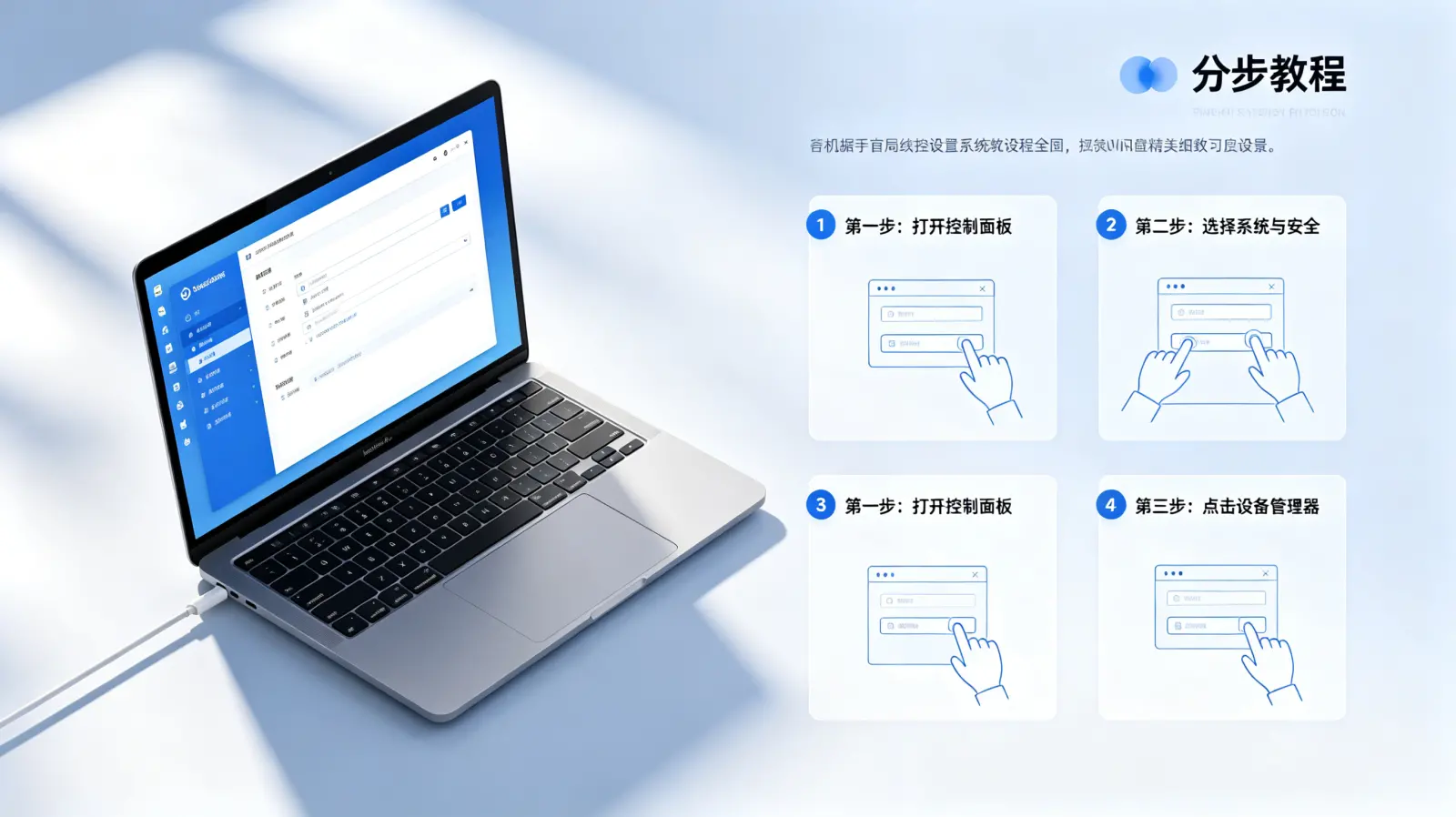
方法一:尝试快速修复(适用于多数临时性冲突)
这些方法操作简单,能解决大部分偶发性问题。
- 重启设备:关闭出现冲突的电脑和路由器,等待一分钟后,先开启路由器,待其指示灯稳定后,再开启电脑。这个过程会让设备重新向DHCP服务器申请地址,有很大几率获得一个新地址。
- 释放并更新IP地址:这是比重启更精准的网络刷新。打开命令提示符(管理员身份),依次输入以下两条命令并回车:
ipconfig /release (释放当前IP地址)
ipconfig /renew (重新获取IP地址)
执行后,检查IP是否已更新且网络恢复正常。 - 禁用再启用网络适配器:在Windows的“网络和共享中心”->“更改适配器设置”中,找到当前使用的网络连接(如“WLAN”或“以太网”),右键点击选择“禁用”,稍等几秒后再右键点击选择“启用”。
方法二:检查并调整路由器设置(解决根源问题)
如果上述方法无效,或冲突频繁发生,可能需要检查路由器的配置。
- 登录路由器管理后台:在浏览器地址栏输入路由器IP(通常是192.168.1.1或192.168.0.1),输入用户名和密码登录。
- 检查DHCP地址池范围:在“DHCP服务器”或“局域网设置”中,找到地址池范围。例如,范围是192.168.1.100 ~ 192.168.1.200。那么,所有需要设置静态IP的设备(如打印机),其地址应该设在这个范围之外,比如192.168.1.50。
- 为关键设备设置IP地址保留:这是避免冲突的绝佳方法。在路由器DHCP设置中找到“静态地址分配”或“地址保留”功能。将需要固定IP的设备的MAC地址与其指定的IP绑定。这样,无论何时,路由器都会将这个特定IP“留给”这台设备。
- 更新路由器固件:有时冲突是旧版固件的Bug所致,检查并升级到最新固件可能解决问题。
方法三:排查网络中的“异常设备”
有人会说:“我都查了,还是找不到是谁冲突了。”这时需要进行更深入的排查。
- 查看当前在线设备列表:在路由器管理界面,通常有“已连接设备”或“客户端列表”页面。这里列出了所有当前从路由器获得IP的设备。仔细核对列表中是否有IP地址重复的设备。
- 使用网络扫描工具:可以使用一些简单的局域网扫描软件(如Advanced IP Scanner),扫描整个网段,找出所有活跃的IP地址和设备名称,更容易发现冲突源。
- 物理排查:如果是在办公环境,可以逐一临时断开可疑的网络设备(尤其是那些可能被手动配置过的,如考勤机、监控摄像头等),观察冲突是否消失。
五、预防胜于治疗:如何避免未来发生冲突?
建立一个清晰稳定的网络地址管理策略,可以有效杜绝IP冲突的困扰。
- 遵循“自动获取为主,静态设置为辅”的原则:除非必要,所有普通电脑、手机都应设置为自动获取IP(DHCP)。这将管理的责任交给路由器。
- 规划好静态IP地址段:如果需要手动设置IP,务必规划一个与DHCP地址池完全分离的地址段。例如:
用途 地址范围 示例 DHCP自动分配 192.168.1.100 ~ 192.168.1.199 电脑、手机等 静态设备专用 192.168.1.2 ~ 192.168.1.50 打印机、NAS、服务器 路由器自身 192.168.1.1 网关 - 善用“地址保留”功能:对于需要固定IP的设备,尽量使用路由器的地址保留功能,而不是在设备端硬编码静态IP。这样既保证了地址固定,又统一由DHCP管理,避免冲突。
- 保持网络设备简洁:避免在同一个局域网内接入多个开启DHCP功能的路由器(除非你明确在做级联或桥接并正确配置)。
网络是现代数字生活的基石,而IP地址冲突就像是基石中一块松动的砖。它虽然常见且令人烦恼,但并非不可战胜的难题。通过理解其背后的原理,掌握从应急处理到根治预防的一系列方法,你完全可以让自己的网络环境变得更加稳定和可靠。当下次那个令人不快的提示框再次弹出时,希望你能从容应对,快速找回顺畅的网络体验。


