正准备开视频会议、下载重要文件,或者沉浸在在线游戏中时,电脑右下角突然弹出“未识别的网络”或“以太网未连接”的提示,网络图标上出现一个黄色叹号。这可能是最让人烦躁的电脑问题之一。以太网连接因其稳定高速而备受青睐,但一旦出现“未识别”的故障,往往让人无从下手。别着急,这份详细的电脑以太网未识别修复教程将引导你一步步排查问题,恢复网络畅通。
第一步:从最简单处着手——物理连接与设备检查
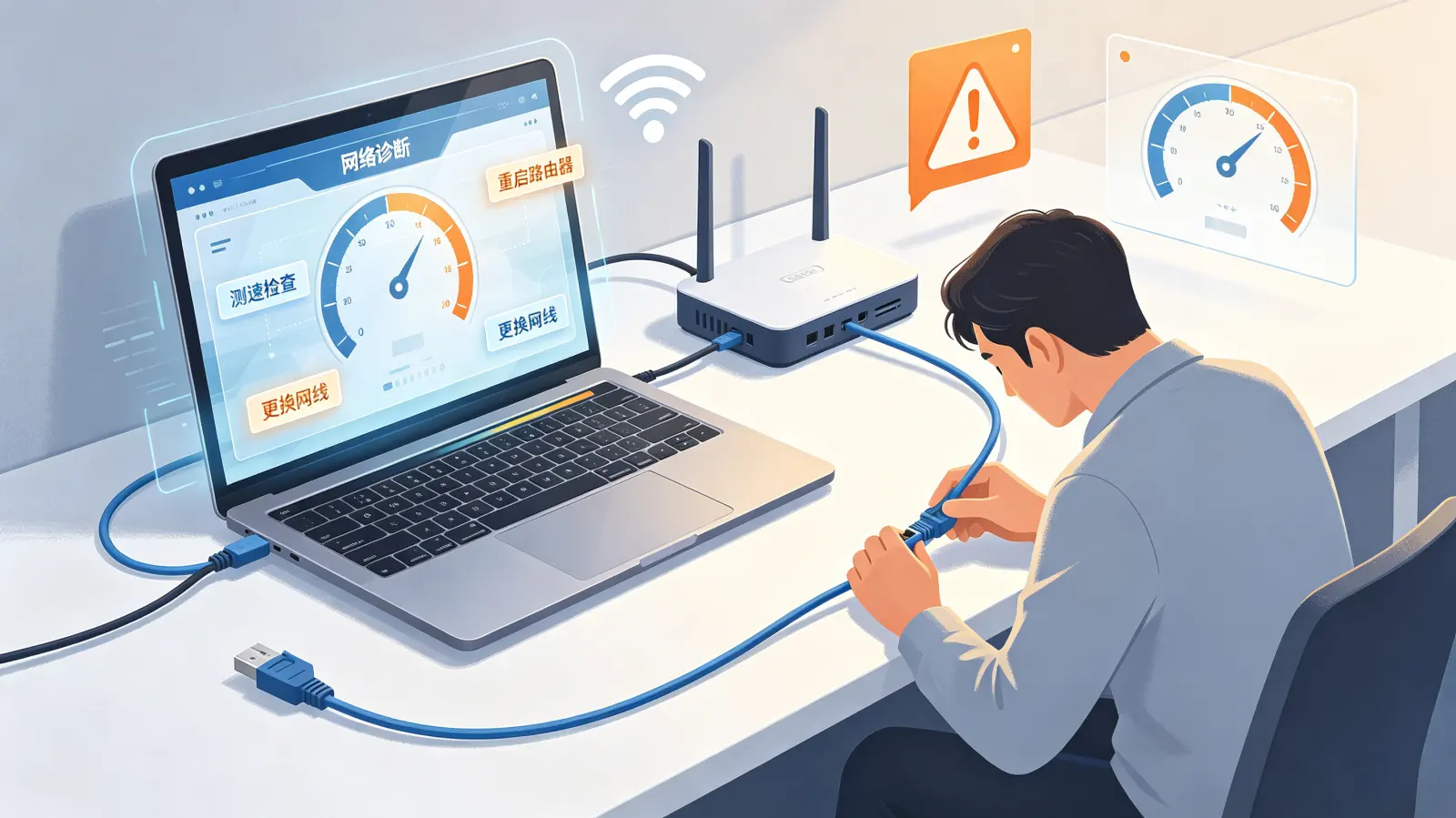
在深入复杂的系统设置之前,我们必须先排除最基础的硬件和物理连接问题。很多看似棘手的网络故障,根源可能只是一根松动的网线。
- 检查网线两端是否插牢:确认电脑端的RJ-45网线接口和水晶头是否完全插入并卡紧。同样,检查另一端是否牢固连接在路由器、光猫或墙上网口面板上。可以尝试将网线两端重新拔插一次。
- 尝试更换网线或端口:如果条件允许,换一根确认可用的网线进行测试。同时,将电脑连接到路由器的另一个LAN口,或者将网线直接插入光猫的LAN口,以排除路由器特定端口故障的可能。
- 观察网卡指示灯:大多数电脑的以太网接口旁会有指示灯。通常,常亮或闪烁的绿灯/黄灯表示有物理连接和信号活动。如果指示灯完全不亮,强烈指向物理连接问题或网卡硬件故障。
第二步:重启与重置——让系统“refresh”一下
“你试过重启吗?”这句IT界的经典建议并非玩笑。对于网络故障,重启和重置能解决大量因临时性错误或配置冲突导致的问题。
- 依次重启相关设备:按照“电脑 -> 路由器 -> 光猫(调制解调器)”的顺序,依次关闭电源,等待30秒至1分钟后再重新开启。这个操作能清空设备的临时缓存和错误状态。
- 在系统中禁用再启用网络适配器:右键点击Windows开始菜单,选择“设备管理器”。找到“网络适配器”,展开后右键点击你的有线网卡(名称通常包含“Ethernet”、“Realtek”、“Intel”等),选择“禁用设备”。等待几秒钟后,再次右键点击它,选择“启用设备”。这相当于给网卡一个软重启。
- 使用网络重置功能(Windows 10/11):这是微软提供的一个强力工具。前往“设置 > 网络和Internet > 高级网络设置 > 网络重置”。点击“立即重置”,系统会删除并重新安装所有网络适配器,并将其他网络组件恢复为初始设置。请注意:此操作会使你之前保存的Wi-Fi密码和VPN设置等被清除,需谨慎使用。
第三步:驱动程序的更新与回滚
网卡驱动程序是操作系统与硬件沟通的桥梁。驱动程序过时、损坏或不兼容,是导致以太网未被识别的一个非常常见的原因。
如何更新网卡驱动?
- 打开“设备管理器”,找到你的有线网卡。
- 右键点击它,选择“更新驱动程序”。
- 选择“自动搜索更新的驱动程序软件”,让Windows联网(如果此时有其他网络,如Wi-Fi)查找并安装。
- 如果自动搜索失败或找不到,你需要去电脑品牌官网(如联想、戴尔)或主板制造商官网,根据具体型号下载最新的有线网卡驱动,然后回到这一步选择“浏览我的电脑以查找驱动程序”进行手动安装。

你可能会问:如果更新驱动后问题反而出现了,怎么办?
这时可以考虑“回滚驱动程序”。在设备管理器中,右键点击网卡,选择“属性”,切换到“驱动程序”选项卡。如果“回退驱动程序”按钮可用(通常在上一次更新后),点击它可以将驱动恢复到之前的版本。
第四步:检查IP地址与网络服务配置
无法获取有效的IP地址,或者相关的系统服务未运行,也会导致网络显示“未识别”。
- 尝试自动获取IP与DNS:右键点击网络图标,选择“打开网络和Internet设置”,进入“更改适配器选项”。右键点击“以太网”,选择“属性”。双击“Internet协议版本4 (TCP/IPv4)”。确保选中了“自动获得IP地址”和“自动获得DNS服务器地址”。这是家庭网络最常见的配置。
- 手动设置IP地址(高级):在某些企业网络或特殊路由器设置下,可能需要手动指定IP。你需要从网络管理员或路由器后台获取正确的IP地址、子网掩码、网关和DNS信息。除非你确定需要,否则不建议普通用户随意更改。
- 确保关键网络服务正在运行:按Win+R键,输入“services.msc”打开服务管理器。找到以下服务,确保其“启动类型”为“自动”,并且“状态”为“正在运行”:DHCP Client、Network Connections、Network Location Awareness 和 Windows Event Log。如果未运行,右键点击选择“启动”。
第五步:使用系统内置的疑难解答工具
Windows系统自带的网络疑难解答功能,其实是一个被低估的自动化诊断工具,它能够检测并尝试修复一些常见的配置问题。
- 右键点击任务栏的网络图标,选择“诊断网络问题”或“疑难解答”。
- 系统会启动网络适配器疑难解答,并自动开始检测。
- 跟随向导的提示操作,它可能会尝试应用修复,如重置适配器、刷新IP地址等。
- 虽然不能解决所有问题,但它经常能快速处理因IP冲突或网关不可达导致的“未识别”状态,是值得一试的快捷方法。
终极排查:硬件故障与系统级修复
如果以上所有软件方法都尝试无效,我们就需要将目光转向硬件和更深层的系统完整性。
- 在另一台电脑上测试你的网线:这能最终确认网线是否完好。
- 使用USB外置有线网卡进行测试:购买一个便宜的USB转以太网适配器,插入你的电脑。如果它能被识别并正常工作,那么极有可能是你电脑内置的以太网卡硬件出现了物理损坏。这时,维修主板或永久使用外置网卡是两个可选方案。
- 执行系统文件检查:以管理员身份打开命令提示符(CMD)或Windows PowerShell,输入命令 sfc /scannow 并按回车。这个命令会扫描并修复受保护的系统文件,包括可能损坏的网络相关组件。
- 考虑系统还原点:如果这个问题是在近期安装某个软件、更新或驱动后突然出现的,可以尝试使用“系统还原”功能,将电脑系统状态恢复到问题出现之前的某个时间点。
面对以太网未识别的故障,从简到繁、由外而内地进行排查是关键。我个人认为,养成良好的习惯也很重要,例如在更新主要驱动或系统前创建还原点,以及定期清理机箱内部的灰尘(灰尘堆积可能影响网卡芯片散热)。希望通过这份循序渐进的电脑以太网未识别修复教程,你能重新获得稳定可靠的网络连接。如果所有方法都尝试过后问题依旧,那么咨询专业的IT技术人员或电脑维修服务,或许是最直接有效的选择了。


