你是否曾遇到过这样的烦心事:明明设置好了自己常用的浏览器主页,但某天打开浏览器,熟悉的页面却变成了一个陌生的网址导航、购物网站,甚至是充满广告的页面?无论你怎么在浏览器设置里修改,下次重启后它又变回了原样。这通常意味着你的电脑浏览器主页被篡改了。这不仅仅是一个恼人的小问题,它往往是系统被恶意软件或流氓软件侵入的信号,可能伴随着隐私泄露、弹窗广告甚至更严重的安全风险。今天,我们就来系统地学习如何修复这个问题,夺回对浏览器的控制权。
修复前的准备工作与原因分析
在动手修复之前,花几分钟了解原因和做好准备,能让你的修复工作事半功倍。主页被篡改,根源通常来自以下几个方面:
- 恶意软件或广告软件: 这是最常见的原因。你在安装某些“免费”软件时,如果不仔细阅读安装选项,很容易被捆绑安装一些会修改浏览器设置的推广程序。
- 浏览器扩展/插件: 一些来路不明的浏览器扩展,甚至某些看似正常的插件,都可能暗藏修改主页的后门。
- 组策略或注册表被修改: 某些顽固的恶意软件会直接修改Windows系统的组策略或注册表项,锁定浏览器主页,使其无法通过常规方式更改。
- 快捷方式属性被附加参数: 一个容易被忽略的地方是浏览器快捷方式本身。恶意程序可能在快捷方式的“目标”路径后面添加一个网址参数,导致每次通过该快捷方式启动浏览器都会跳转到指定页面。
开始修复前,建议你先备份重要的浏览器书签,并考虑创建一个系统还原点。 这样即使操作中出现意外,也能快速回滚到安全状态。
方法一:从浏览器内部设置着手修复
这是最直接、最先应该尝试的方法。我们将检查并清理浏览器内部的设置项。
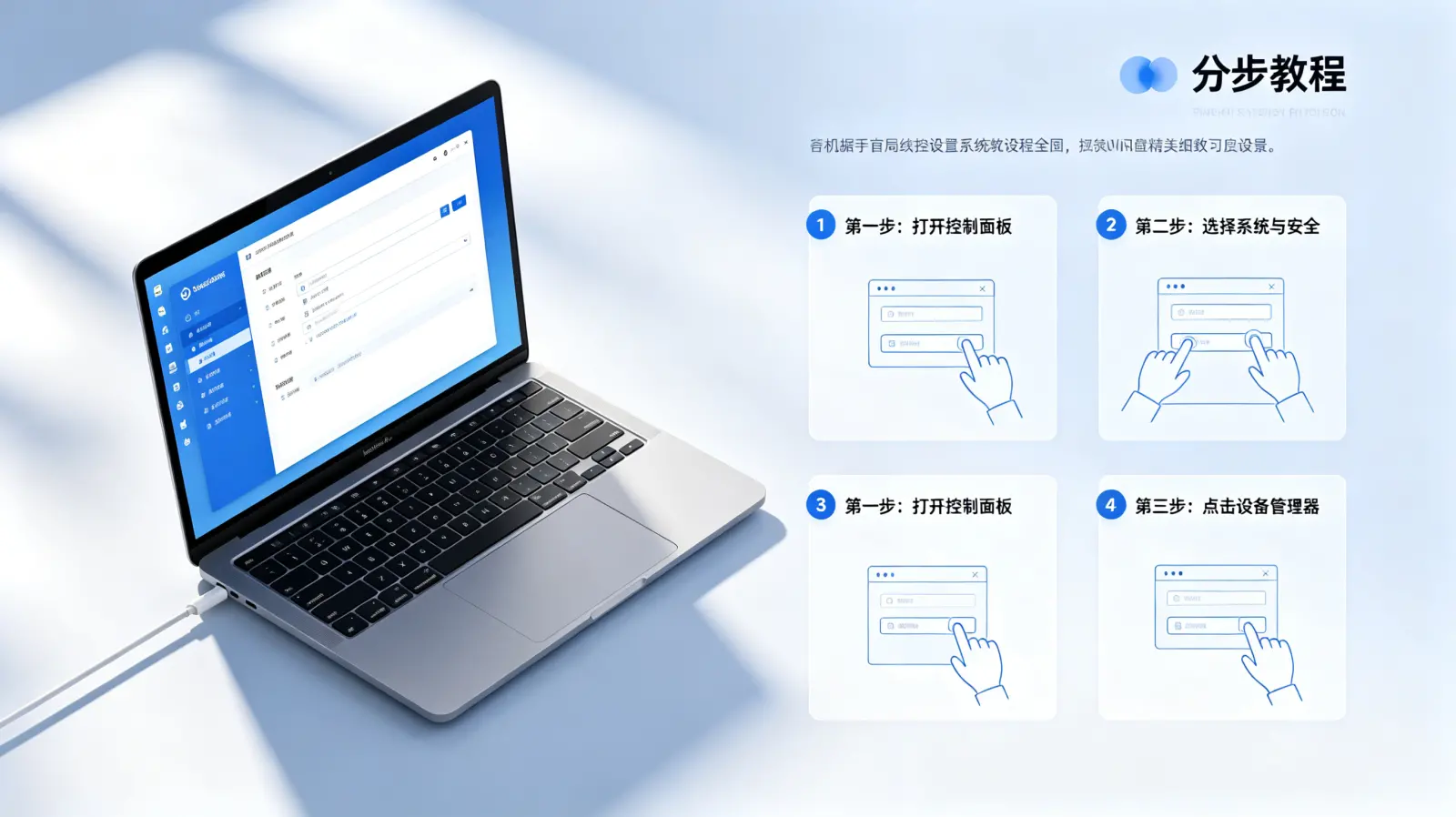
1. 检查并重置浏览器设置
各大主流浏览器都提供了“重置设置”功能,这会将主页、新标签页、搜索引擎等核心设置恢复为默认状态,并禁用所有扩展(但通常会保留书签、历史记录和保存的密码)。
以Google Chrome为例:
- 点击浏览器右上角的三个点,选择“设置”。
- 在左侧菜单栏最下方,找到并点击“高级”。
- 在“重置并清理”部分,选择“将设置恢复为原始默认值”。
- 在弹出的确认窗口中,仔细阅读说明后,点击“重置设置”。
对于Microsoft Edge: 路径类似,在“设置”>“重置设置”中可以选择“将设置恢复为其默认值”。
2. 仔细排查已安装的扩展
重置后,如果问题复发,极有可能是某个扩展在作祟。你可以尝试进入“无痕模式”或“隐私窗口”(通常扩展在此模式下默认不运行),如果主页正常,则基本可以确定是扩展的问题。
- 进入浏览器的扩展管理页面(如Chrome的 chrome://extensions/)。
- 逐一禁用近期安装的、不熟悉的扩展,每禁用一个就重启浏览器测试一次,直到找出元凶并将其移除。
方法二:检查并修复系统层面的劫持
如果浏览器内部的修复无效,说明问题可能更深,我们需要检查系统层面。
1. 检查浏览器快捷方式属性
这是最简单却常被忽略的一步。
- 在桌面或任务栏上找到你的浏览器快捷方式,右键点击它,选择“属性”。
- 切换到“快捷方式”选项卡,查看“目标”输入框。
- 正常的目标路径应该以“chrome.exe”、“msedge.exe”等程序名结尾。如果后面跟了一个网址(例如:"C:\\Program Files\\Google\\Chrome\\Application\\chrome.exe" www.xxx.com),那就是问题所在。
- 将这个多余的网址全部删除,只保留到.exe"的路径(注意引号要保留),然后点击“应用”和“确定”。
2. 使用系统安全工具进行扫描
Windows系统自带的防护工具是第一道防线。
- 运行Windows安全中心的全盘扫描: 打开“Windows安全中心”,进入“病毒和威胁防护”,运行“全面扫描”。这可以清除常见的恶意软件。
- 使用恶意软件删除工具: 微软官方提供的“Microsoft Malicious Software Removal Tool”可以针对特定流行的恶意软件进行深度清理,可以从微软官网下载。
你可能会问:“我用杀毒软件扫过了,没发现问题,但主页还是被改,怎么办?” 这说明劫持者可能不属于传统病毒,而是被归类为“潜在不受欢迎的程序(PUP)”或“广告软件”,某些杀软默认不处理这类程序。这时你需要进行下一步。
方法三:针对顽固劫持的深度清理方案
当常规方法都失效时,我们可能需要动用一些“特殊工具”和手动检查。
1. 使用专业的广告软件清理工具
有一些免费的专业工具专门对付浏览器劫持者和广告软件,它们比传统杀毒软件更“对症”。
| 工具名称 | 主要特点 | 注意事项 |
|---|---|---|
| AdwCleaner (Malwarebytes旗下) | 轻量、快速、精准识别PUP和广告软件,修复浏览器设置能力强。 | 扫描后需重启电脑以完成清理。 |
| HitmanPro.Alert | 行为检测能力强,能对抗高级的锁定和勒索行为。 | 免费版有扫描和清除功能,但实时防护需付费。 |
使用这类工具时,建议在安全模式下运行,以达到最好的清理效果。
2. 手动检查注册表(高级用户)
警告:操作注册表有风险,修改前请务必备份或创建系统还原点。如果不确定,请跳过此步。
有些顽固劫持会修改以下注册表项来锁定主页:
- 按 Win + R,输入
regedit回车打开注册表编辑器。 - 导航到:
HKEY_CURRENT_USER\\Software\\Microsoft\\Internet Explorer\\Main - 在右侧找到
Start Page项,双击查看其“数值数据”。如果它不是你想设置的主页,将其修改为例如“about:blank”(空白页)或你想要的网址。 - 同样,检查:
HKEY_LOCAL_MACHINE\\SOFTWARE\\Microsoft\\Internet Explorer\\Main下的相同项。
请注意,即使你使用Chrome或Edge,恶意软件也可能修改IE的注册表项来影响整个系统环境。
如何有效预防主页再次被篡改
修复之后,更重要的是建立“防火墙”,防止问题卷土重来。

- 谨慎下载与安装软件: 这是最关键的预防措施。永远从官方或可信渠道下载软件。安装时选择“自定义安装”或“高级选项”,仔细阅读每一个步骤,取消勾选所有捆绑安装额外软件、更改主页或默认搜索引擎的选项。
- 定期更新系统和浏览器: 保持操作系统和浏览器处于最新状态,可以修补已知的安全漏洞。
- 管理好浏览器扩展: 只从官方商店安装扩展,定期审查已安装的扩展,移除不再需要或可疑的。
- 使用强力的安全软件组合: 可以考虑使用一款注重防勒索和行为监控的安全软件,配合一款专门的反广告软件/反PUP工具,形成互补。
有人会说:“我每次都很小心,但还是中招了。” 这可能是因为某些软件采用了更隐蔽的推广方式,或者你访问的某些网站通过漏洞进行了攻击。因此,培养良好的备份习惯——定期备份重要数据和浏览器书签,并在系统干净稳定时创建还原点——能在问题发生时,为你提供最稳妥的退路。
希望这份详尽的电脑浏览器主页被篡改修复教程能切实帮助你解决问题。电脑使用过程中的许多小麻烦,其实都像这样有清晰的解决路径。保持耐心,一步步操作,你就能重新获得一个干净、高效、完全由自己掌控的网络浏览环境。


