你是否也经历过这样的场景:电脑突然变得异常卡顿,打开软件要等半天,甚至系统弹窗提示“磁盘空间不足”,那个小小的C盘图标已然一片刺眼的红色?这不仅仅是存储空间的问题,它正在严重影响你的工作效率和使用体验。今天,我们就来深入探讨一下,当电脑C盘满了,究竟有哪些安全、有效的修复方法。盲目删除文件可能导致系统崩溃,而系统性的清理和调整才是治本之策。
一、 快速清理:释放被临时文件占用的空间
这是最安全、也是第一步应该做的。Windows系统本身和很多应用在运行过程中会产生大量临时文件、缓存和日志,日积月累便成了“空间杀手”。
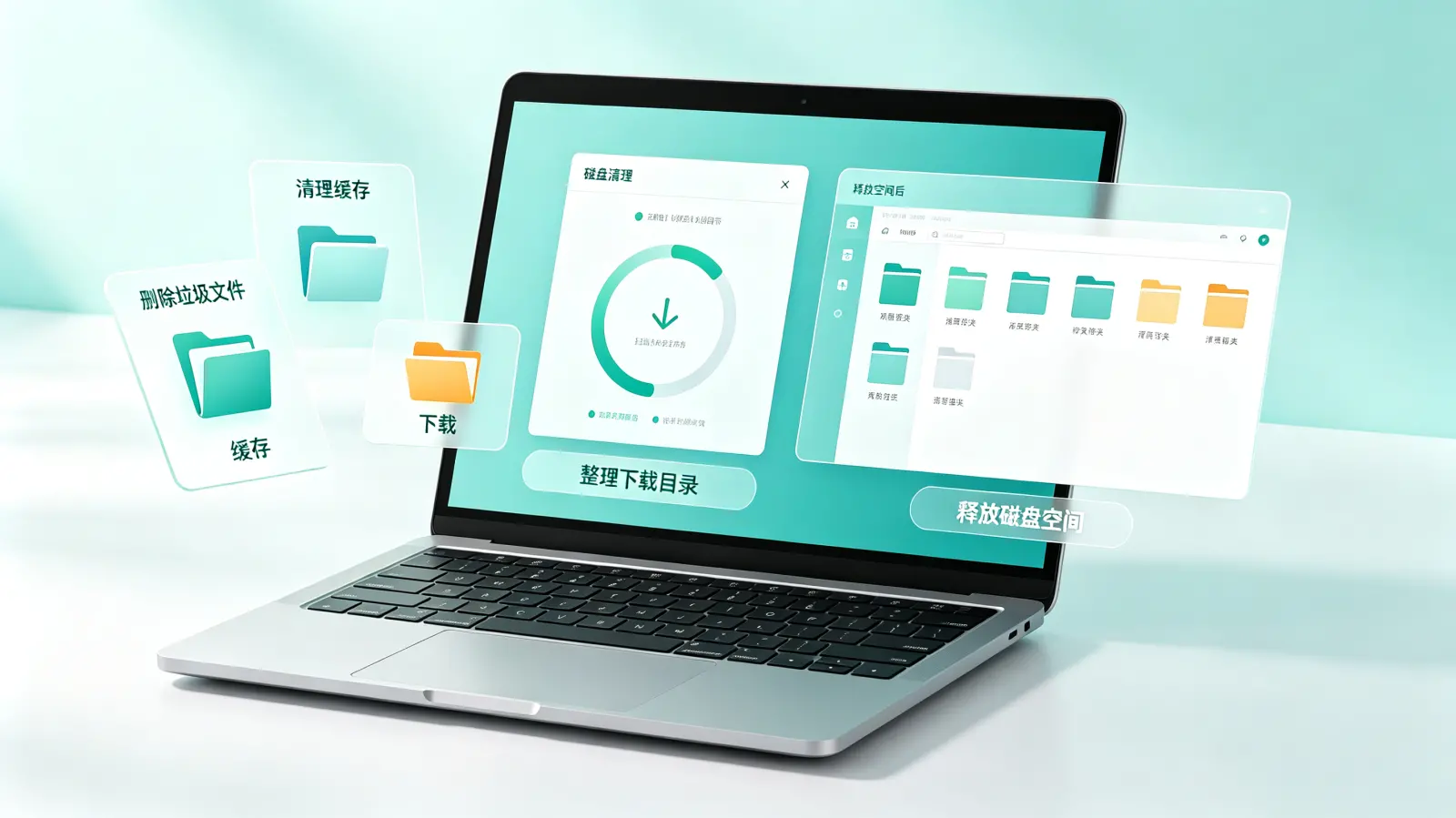
使用系统自带磁盘清理工具
这是微软官方提供的最安全的清理方式。
- 在桌面上找到“此电脑”,双击打开。
- 右键点击C盘,选择“属性”。
- 在“常规”选项卡中,点击“磁盘清理”。
- 系统会计算可释放的空间,在弹出的窗口中,你可以勾选“临时文件”、“缩略图”、“回收站”等项目。这里特别要注意“以前的Windows安装文件”和“Windows更新清理”,这两项往往能释放出数GB甚至数十GB的空间,但清理后你将无法回退到之前的系统版本。
- 点击“确定”并等待清理完成。
手动清理常见缓存目录
对于一些系统工具清理不到的地方,可以手动操作(操作前请确认目录内容可删)。
- Temp文件夹:按下`Win + R`键,输入`%temp%`并回车,这会打开当前用户的临时文件夹。可以全选(`Ctrl+A`)并删除所有文件(部分正在使用的文件可能无法删除,跳过即可)。
- 下载文件夹:检查`C:\\Users\\你的用户名\\Downloads`,将已完成的安装包、文档等移走或删除。
有人可能会说:“这些我都清理了,但空间回来得不多。” 是的,快速清理往往治标不治本,我们需要进一步深挖。
二、 深度瘦身:迁移应用与大型文件
很多软件默认安装在C盘的Program Files目录下,加上微信、QQ等应用常年累积的聊天记录、文件,这才是C盘“肥胖”的主因。
迁移已安装的应用程序
对于通过微软商店安装的应用:
- 打开“设置” > “应用” > “应用和功能”。
- 在列表中找到你想迁移的应用,点击它,选择“移动”。
- 在下拉菜单中选择另一个分区(如D盘),点击“移动”即可。
需要注意的是,很多传统桌面软件(如Adobe系列、大型游戏)并不支持这个功能。对于它们,更稳妥的做法是:

- 使用专业的卸载工具(如Geek Uninstaller)彻底卸载。
- 重新安装时,务必在安装向导中自定义安装路径,将路径从`C:\\Program Files\\...`改为`D:\\Program Files\\...`。
转移文档、桌面等个人文件夹
你的“文档”、“桌面”、“图片”等文件夹默认也在C盘。转移它们能一劳永逸。
- 在D盘或其它分区新建一个文件夹,例如命名为“我的资料”。
- 打开“此电脑”,右键点击“文档”文件夹,选择“属性”。
- 切换到“位置”选项卡,点击“移动”。
- 选择你刚刚在D盘创建的“我的资料”文件夹(或其中子文件夹),点击“选择文件夹”。
- 点击“应用”,系统会询问是否将原文件移动到新位置,选择“是”。等待移动完成。对“桌面”、“图片”、“下载”等文件夹重复此操作。
你可能会问:转移这些文件夹安全吗? 非常安全。这是Windows系统支持的标准操作,之后你保存在桌面或文档的文件,实际物理位置已在其他盘,但访问方式完全不变。
三、 终极调整:扩容C盘分区(高风险,需备份)
如果经过上述步骤,C盘空间依然紧张,或者你希望从根本上解决问题,那么调整分区大小是最终方案。此操作有数据丢失风险,务必提前备份整个磁盘的重要数据!
使用Windows磁盘管理工具(有限制)
Windows自带的磁盘管理工具可以扩展C盘,但前提是C盘右侧必须有紧邻的、未分配的连续空间。
- 右键点击“此电脑”,选择“管理”,进入“计算机管理”窗口。
- 选择左侧的“磁盘管理”。
- 假设你想从D盘分出空间给C盘,而D盘紧邻C盘右侧。你需要:
- 右键D盘,选择“压缩卷”,输入想压缩出的空间量(如10240MB,即10GB),这会生成一块“未分配”空间。
- 右键C盘,如果“扩展卷”选项是灰色的,说明压缩出的“未分配”空间没有紧邻C盘右侧(中间隔着D盘或恢复分区)。这是该工具最大的局限性。
使用第三方专业分区工具(推荐)
像MiniTool Partition Wizard、AOMEI Partition Assistant这样的免费工具,可以更灵活地调整分区,无需紧邻未分配空间。其典型操作流程是:
- 从D盘(或其他分区)分出部分空间,变成“未分配”空间。
- 直接将这个“未分配”空间“合并”到C盘。软件会自动处理分区位置问题。
操作核心原则:
- 操作前备份!备份!备份!
- 确保电脑供电稳定,过程中切勿断电或强制关机。
- 仔细阅读软件每一步的提示。
为了更清晰地理解不同方法的适用场景和风险,可以参考下表:
| 方法 | 适用场景 | 优点 | 风险/缺点 |
|---|---|---|---|
| 系统磁盘清理 | 清理系统更新残留、临时文件 | 绝对安全,操作简单 | 释放空间有限,需定期操作 |
| 迁移应用与文件夹 | C盘被软件和个人文件占满 | 效果显著,一劳永逸 | 部分软件需重装;操作略繁琐 |
| 第三方工具扩容分区 | C盘初始分区过小,需根本性扩容 | 能彻底解决问题 | 有数据丢失风险,必须备份 |
最后,养成良好习惯或许比任何修复教程都重要。新电脑到手,就合理规划分区;安装软件时,养成修改路径的习惯;定期清理微信等工具的缓存文件。当你的电脑C盘不再亮起红灯,那种流畅无阻的使用体验,才是数字生活中最实在的幸福感。


