对于许多使用高性能显卡或高刷新率显示器的用户来说,DisplayPort(DP)接口是首选的视频连接方式。然而,一个令人头疼的场景是:电脑主机看似运行正常,风扇在转,指示灯也亮着,但显示器却一片漆黑,只显示一行冰冷的提示——“DP无信号”。这种问题可能发生在开机时,也可能在使用过程中突然出现,让人措手不及。别担心,本文旨在为你提供一套清晰、循序渐进的电脑DP无信号处理方法,让你能像专业技术人员一样,一步步定位并解决问题。
第一步:从最简单处入手——检查物理连接与基础设置
在深入复杂诊断之前,请先排除最基本、也最容易被忽略的因素。很多问题其实都源于简单的物理故障。
- 重新插拔DP线与检查接口:首先,请彻底关闭电脑和显示器电源。然后,将显示器端的DP线和电脑显卡端的DP线都拔下来,仔细检查接口内是否有灰尘、异物或针脚弯曲的情况。确认无误后,再重新牢固地插入。有时候,接口接触不良就是罪魁祸首。
- 尝试替换线材与端口:如果条件允许,换一根确认完好的DP线试试。同时,大多数显卡有多个DP输出口,换一个接口连接显示器,可以排除某个特定端口损坏的可能性。
- 确认显示器输入源:这是一个高频错误。使用显示器的物理按钮(通常是OSD菜单键),进入信号源选择菜单,确认当前选择的输入源是“DisplayPort”或“DP”,而不是HDMI、VGA等其他选项。
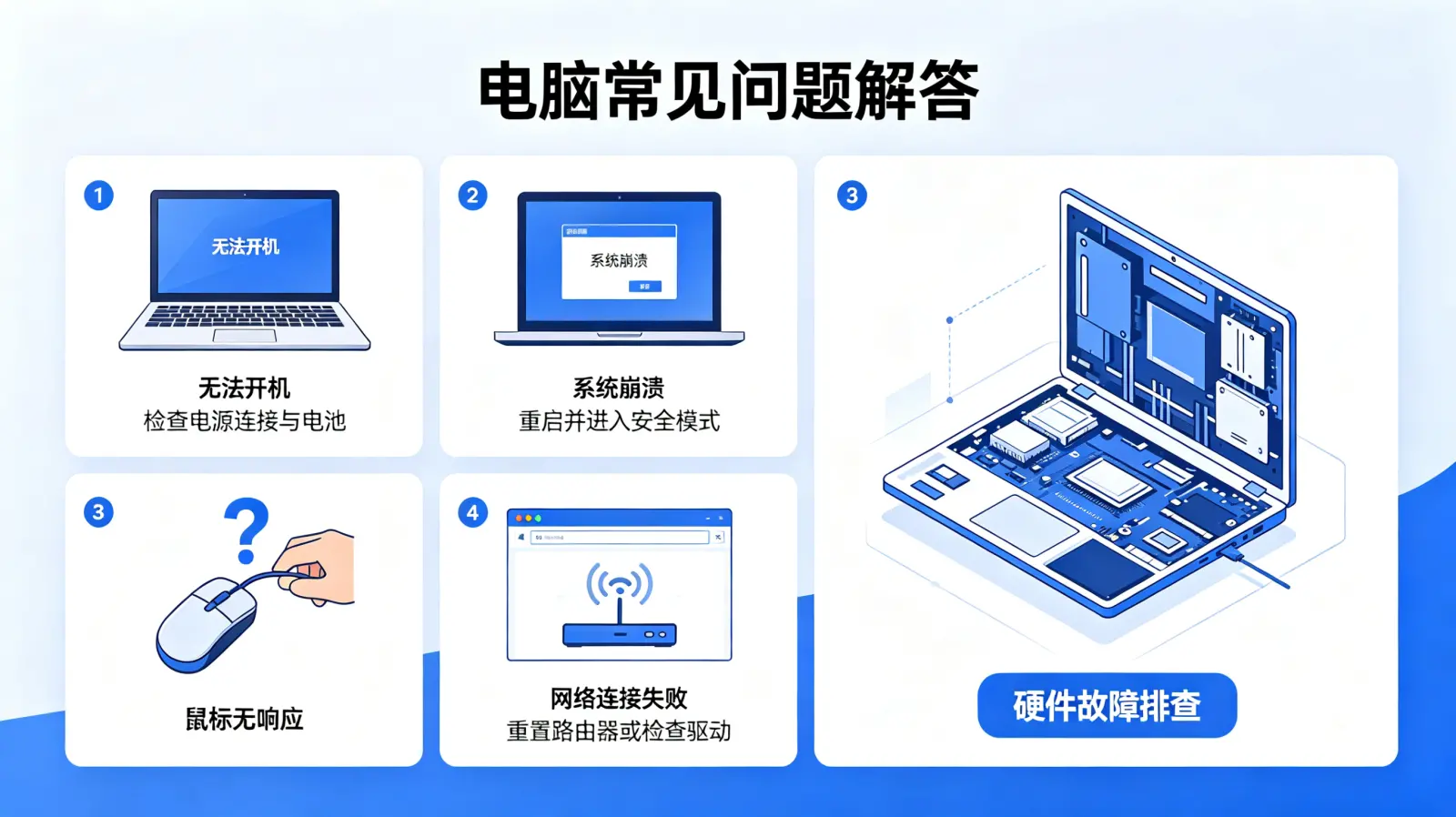
第二步:排查核心硬件与兼容性问题
如果基础检查无效,那么问题可能出在核心硬件或其交互上。这里的排查需要稍微细心一些。
显卡与主板相关检查
- 独立显卡是否安装到位:对于台式机,请关机并断开电源后,打开机箱侧板。检查独立显卡是否完全插入主板的PCI-E插槽中,卡扣是否扣紧。同时,检查为显卡供电的PCI-E电源线(通常是6针或8针接口)是否插牢。
- 主板BIOS/UEFI设置:开机后反复按Delete或F2键(具体按键因主板而异)进入BIOS/UEFI界面。如果你使用的是CPU集成显卡和独立显卡共存的平台,请查找类似“Primary Display”或“Initiate Graphic Adapter”的选项,确保其设置为“PEG”(PCI Express Graphics,即独显)或“Auto”,而不是“IGD”(集成显卡)。
信号握手与兼容性疑难
你可能会问:“我的硬件都是好的,线也是新的,为什么还是没信号?” 这很可能涉及DP标准的“信号握手”协议或固件问题。
- 更新显卡驱动:如果能在其他显示器(如用HDMI接口)或进入安全模式,请务必访问显卡官网(NVIDIA或AMD),下载并安装最新版的官方驱动程序。旧版驱动有时会导致与新显示器或高分辨率/高刷新率模式的兼容性问题。
- 显示器固件更新:一些高端显示器(尤其是支持DSC压缩流技术或极高刷新率的型号)可能存在需要更新固件才能与某些显卡稳定握手的情况。请查阅你的显示器品牌官网支持页面,看是否有可用的固件更新程序和教程。
第三步:系统与软件层面的深度调整
当硬件层面找不到明显问题时,我们需要将目光转向系统内部设置和状态。
显示设置与系统还原
- 强制使用低分辨率模式:如果开机有画面(如主板Logo),但进入Windows后就黑屏,可能是分辨率或刷新率设置超标。尝试在看见主板Logo后,立刻反复按F8或Shift+F8(Windows 10/11可能需要从高级启动选项进入),尝试进入“安全模式”。在安全模式下,系统会使用基本显示驱动,通常能点亮屏幕。然后,你可以将显示分辨率和刷新率调整到一个保守值(如1920x1080 @ 60Hz),重启后再逐步调整。
- 使用系统还原点:如果在安装某个新驱动、软件或Windows更新后突然出现DP无信号问题,可以考虑使用系统还原功能,将系统回退到问题出现之前的状态。
与HDMI的交叉测试对比
有人会说:“我换成HDMI线就正常,是不是DP口坏了?” 这不一定,但确实能帮我们缩小范围。下面是一个简单的对比思路:
| 测试场景 | 可能指向的问题 |
|---|---|
| HDMI连接正常,DP连接无信号 | DP线材故障、显卡DP口物理损坏、显示器DP口故障、DP协议握手失败(可能性高)。 |
| HDMI和DP连接都无信号 | 问题可能更偏向于显卡本身故障、主板PCI-E插槽问题、或核心供电问题。 |
| 开机有画面,进系统后DP无信号 | 极大概率是Windows下的显卡驱动问题或显示设置(分辨率/刷新率)超出显示器范围。 |
进阶排查:当常规方法都失效时
如果以上所有步骤都尝试过,问题依旧,那么我们需要考虑一些相对少见但可能的原因。
- 清除CMOS:这会将主板BIOS/UEFI设置恢复出厂状态,包括可能错误的显卡初始化设置。具体方法是关机断电后,找到主板上纽扣电池旁标有“CLR_CMOS”的跳线,短接几秒钟,或直接取下纽扣电池一分钟再装回。
- 最小系统法:这是一种终极硬件排查法。将主板从机箱中取出,只连接CPU(带散热器)、一根内存、显卡和电源。用螺丝刀短接主板上的电源开关针脚来启动。如果此时DP输出正常,则说明是机箱内其他部件(如其他PCI-E设备、SATA设备)或短路造成了干扰。
- 考虑专业送修:如果最小系统法下依然无信号,那么很可能是显卡或主板的核心硬件故障。这时,最稳妥的电脑DP无信号处理方法就是联系硬件厂商的售后服务进行专业检测和维修。

面对“DP无信号”这个看似棘手的问题,最忌讳的就是慌乱和盲目操作。从外到内,从简到繁,遵循一套逻辑清晰的排查流程,绝大多数情况下你都能找到问题的根源并解决它。希望这份详尽的指南,能成为你解决问题时的得力助手,让你不再为那一片黑屏而感到困扰。


