你是否遇到过这样的情况:电脑突然蓝屏无法启动,或是运行速度变得异常缓慢,重装系统似乎成了唯一的选择。但身边没有系统光盘,也不确定如何操作。这时,一个简单的U盘就能成为你的救星。掌握电脑U盘装系统处理方法,不仅能让你在紧急情况下自救,还能随时为电脑换上更流畅的新系统。这个过程并不像想象中那么复杂,只要按照清晰的步骤操作,大多数用户都能成功完成。
准备工作:成功安装系统的基石
在开始制作启动U盘之前,充分的准备工作能避免许多后续麻烦。首先,你需要一个容量足够的U盘。建议使用8GB或以上容量的U盘,因为现在的Windows系统镜像文件体积较大。同时,确保U盘内没有重要数据,因为制作过程会格式化U盘。
其次,你需要获取系统镜像文件(ISO文件)。最安全的途径是从微软官方网站下载,或者从可靠的渠道获取正版镜像。有人可能会问:“我可以用别人电脑上备份的系统吗?”理论上可以,但建议使用官方原版镜像,兼容性和稳定性更有保障。
最后,确保你的电脑可以正常访问网络,并且有另一台能正常使用的电脑来完成启动U盘的制作。如果你要安装系统的电脑无法开机,这一点尤为重要。
工具选择:制作启动盘的关键
制作启动U盘需要专门的工具软件。市面上有多种选择,各有特点。下面通过表格对比几种常用工具:
| 工具名称 | 特点 | 适用人群 |
|---|---|---|
| Rufus | 轻量、开源、速度快、选项丰富 | 有一定经验的用户 |
| 微PE工具箱 | 内置实用工具、干净无捆绑 | 普通用户及维护人员 |
| 微软官方工具 | 最官方、最直接 | 纯新手用户 |
个人认为,对于大多数用户,微PE工具箱是一个平衡了易用性和功能性的选择。它不仅能够制作启动盘,还内置了分区工具、备份恢复软件等实用程序,在安装系统前后都能派上用场。
制作启动U盘:步步为营的操作流程
现在,让我们进入实际操作环节。以使用微PE工具箱为例,详细步骤如下:
- 下载并运行微PE工具箱:从官网下载最新版本,在正常的电脑上运行安装程序。
- 选择安装方式:在程序界面中,选择“安装PE到U盘”选项。
- 配置安装参数:
- 插入你的U盘,程序会自动识别。
- 选择U盘盘符,方案类型保持默认。
- 特别注意“待写入ISO文件”处,点击“选择”按钮,找到你事先下载好的Windows系统镜像文件。
- 开始制作:点击“立即安装到U盘”,程序会提示将格式化U盘,确认后等待制作完成。这个过程通常需要5-15分钟,取决于U盘速度和镜像大小。
制作完成后,你的U盘就变成了一个可以引导电脑启动并安装系统的工具。建议在制作完成后,再次打开U盘,确认里面已经有了系统安装文件和相关工具。
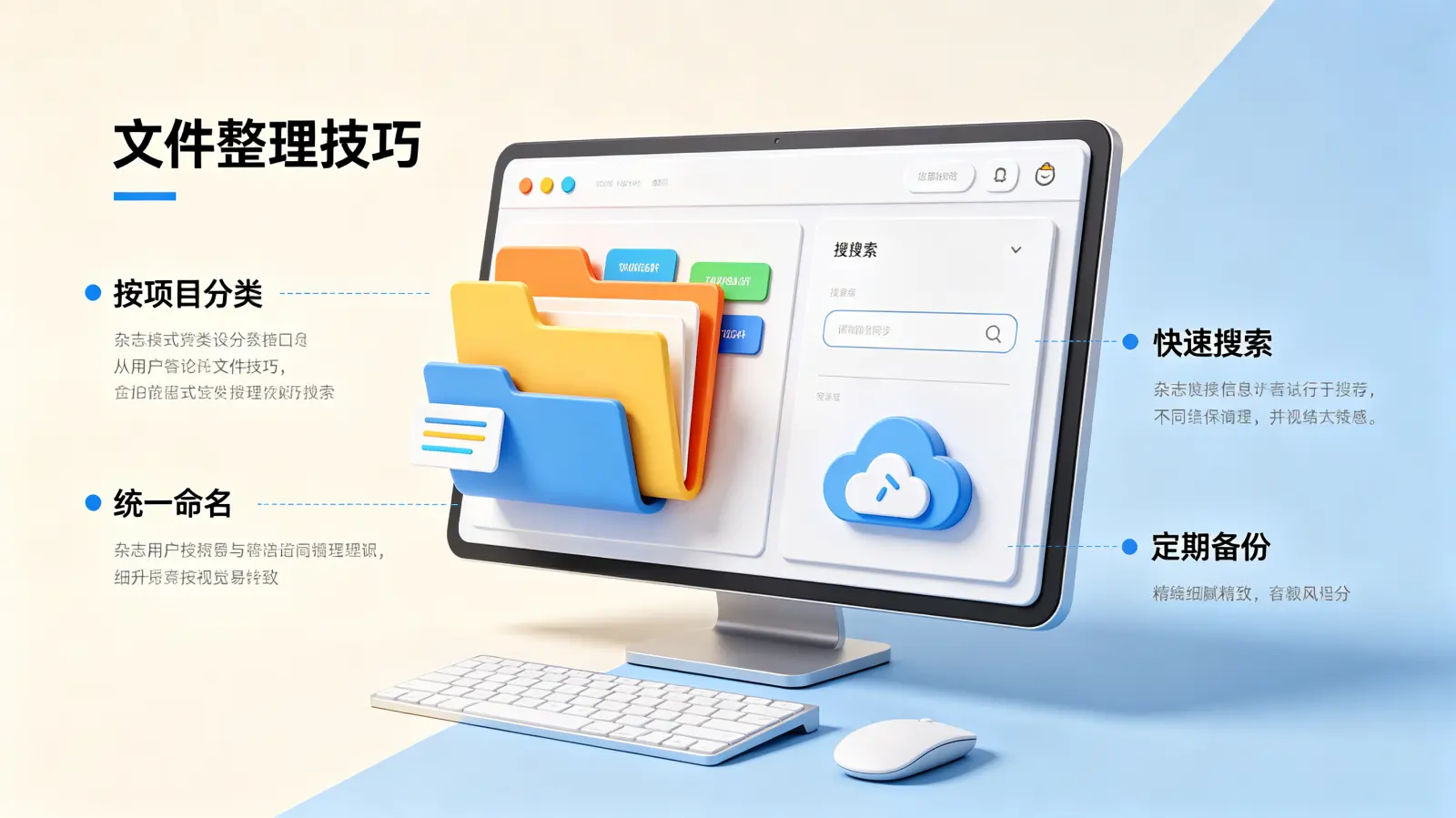
BIOS/UEFI设置:启动顺序调整详解
启动U盘制作好后,下一步是让电脑从U盘启动。这需要在电脑开机时进入BIOS或UEFI设置界面(不同品牌电脑按键不同,常见的有F2、Delete、F12等)。
进入设置界面后,你需要完成两个关键操作:
- 调整启动顺序:找到“Boot”或“启动”选项,将U盘设为第一启动项。在UEFI模式下,你可能会看到两个U盘选项,一个是普通模式,一个是UEFI模式,优先选择UEFI模式,兼容性更好。
- 关闭安全启动:部分电脑需要临时关闭“Secure Boot”选项才能从U盘启动,安装完成后再重新开启。
设置完成后保存并退出,电脑会自动重启。如果一切顺利,你会看到U盘的启动菜单,而不是直接进入原有的系统。
系统安装过程:分区与安装实操
从U盘启动后,你就进入了系统安装环境。以下是核心安装步骤:
- 进入Windows安装程序:在PE环境中,找到并运行Windows安装程序(通常是Setup.exe或类似名称)。
- 处理磁盘分区:这是最关键也最容易出错的步骤。
- 如果你想完全清空旧系统,可以删除原有系统分区(通常是C盘),然后新建分区。
- 建议为系统保留至少100GB空间,特别是如果你使用固态硬盘,分区时注意4K对齐(现代工具通常会自动处理)。
- 如果你希望保留其他分区的数据,只需格式化系统分区即可。
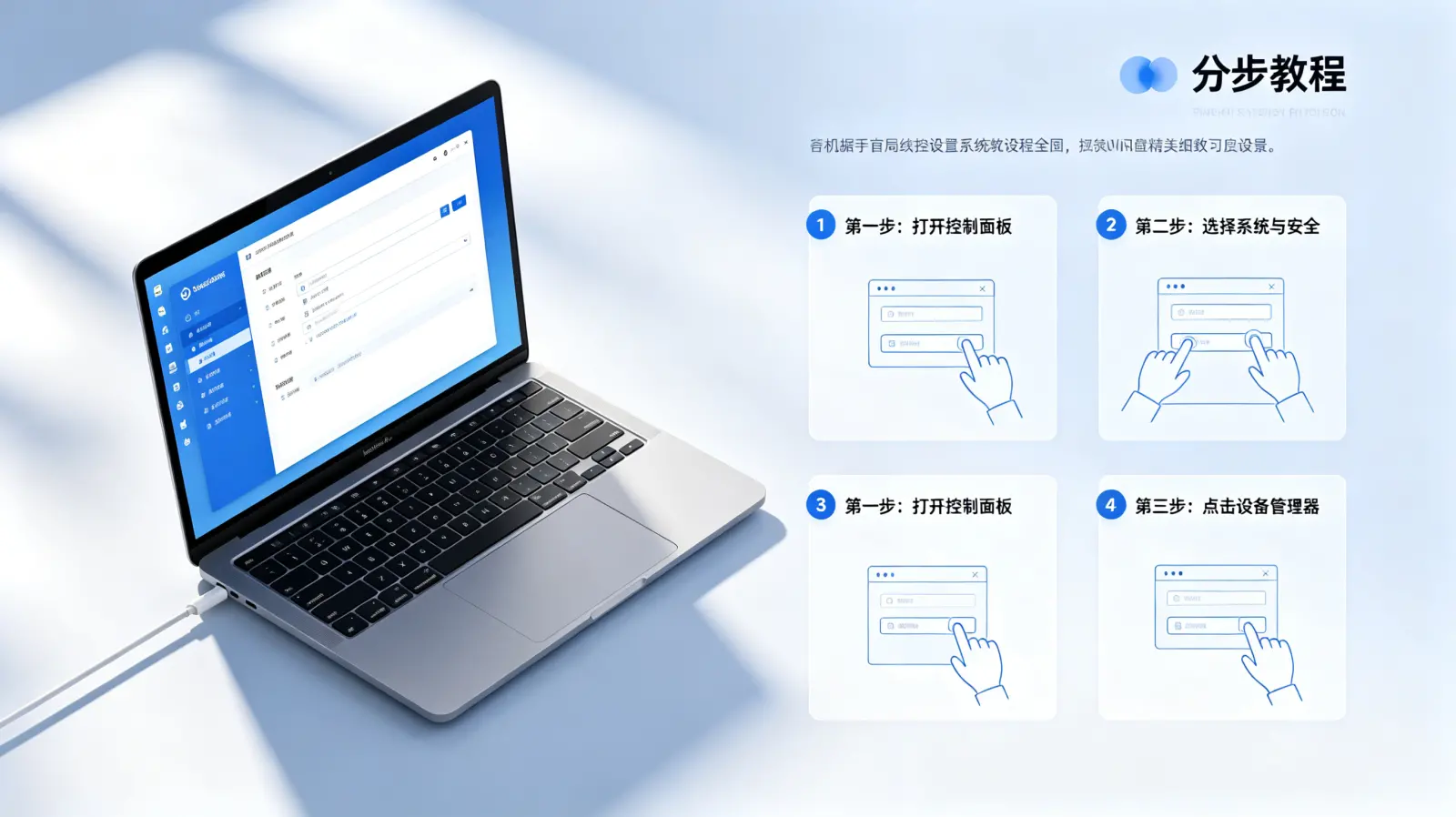
- 开始安装:选择新建或格式化后的系统分区作为安装目标,点击“下一步”开始安装。这个过程完全自动,电脑会重启数次。
- 初始设置:安装完成后,按照提示进行区域设置、用户账户创建等初始化配置。
有人会说:“分区这么复杂,能不能跳过?”对于新手,如果不想处理分区,可以选择直接安装到原有系统分区上,但这将会覆盖该分区所有数据,请务必提前备份重要文件。
安装后的必要工作
系统安装完成并进入桌面后,工作还没有完全结束。为了让电脑更好地运行,还需要完成以下几件事:
- 安装驱动程序:特别是网卡驱动,否则可能无法上网。可以使用驱动精灵、驱动人生等工具自动检测安装,或者从电脑品牌官网下载对应型号的驱动。
- 安装必要软件:根据个人需求安装浏览器、办公软件、安全软件等。
- 系统更新:通过Windows Update安装所有重要更新,确保系统安全。
- 激活系统:如果你有正版密钥,此时可以激活Windows。
最后,别忘了将BIOS中的启动顺序改回从硬盘启动,这样下次开机就不会再进入U盘了。整个电脑U盘装系统处理方法到此才算完整结束。
掌握这项技能后,你不仅能解决自己的电脑问题,还能帮助身边的朋友和家人。随着操作次数的增加,你会发现这个过程越来越熟练,甚至能在半小时内完成从制作到安装的全过程。数字时代,这种实用的技术自救能力,正变得越来越有价值。


