你是否也经历过这样的场景:正急着处理一份重要文件,电脑却突然弹窗提示“磁盘空间不足”,系统运行变得异常卡顿,甚至无法保存工作成果?这种恼人的提示背后,不仅仅是几个G的存储数字问题,它直接影响着电脑的性能、软件的稳定运行以及我们的工作效率。面对电脑磁盘空间不足这个常见难题,盲目删除文件可能治标不治本,甚至误删重要数据。掌握一套系统、安全、高效的处理方法,才能真正解决问题,防患于未然。
第一步:快速清理,释放即时空间
当空间告急警报拉响时,我们需要一些能快速见效的手段来争取喘息之机。这些操作主要针对系统和使用过程中产生的“垃圾”文件。
善用系统自带的磁盘清理工具
这是最安全、最基础的清理入口,尤其适合对电脑内部结构不熟悉的用户。
- 操作步骤:在Windows系统中,右键点击需要清理的磁盘(通常是C盘),选择“属性” -> “磁盘清理”。系统会扫描并列出可安全删除的文件类型,如“临时文件”、“回收站”、“已下载的程序文件”等。勾选需要清理的项目,点击“确定”即可。进阶用户可以点击“清理系统文件”按钮,这会扫描更广泛的系统文件,如旧的Windows安装副本,往往能释放出数GB甚至数十GB的空间。
- 重点目标:Windows更新缓存和系统错误报告文件是常被忽略的“大户”,定期清理它们非常有必要。
清理应用缓存与临时文件
许多软件(如浏览器、通讯工具、设计软件)在运行时会产生大量缓存文件,日积月累体积惊人。
- 浏览器清理:进入浏览器的设置菜单,找到“隐私设置和安全性”或类似选项,清理浏览数据。重点关注缓存的图片和文件、Cookie,但请注意,清理Cookie可能会导致你登录的网站需要重新验证。
- 专业工具辅助:可以使用像CCleaner(免费版即可)这样的信誉良好的第三方工具,它能更全面地扫描系统临时目录、用户临时文件夹以及众多应用程序的缓存位置。使用时要仔细阅读选项,避免误删重要数据。
第二步:深度盘点,管理“空间杀手”
快速清理后,我们需要找出占据大量空间的“元凶”,进行针对性的整理或迁移。这步是解决空间问题的关键。
使用存储分析工具可视化空间占用
“我的文件到底存在哪儿了?”可视化工具能给你最直观的答案。
- Windows自带工具:在Windows 10/11的设置中,进入“系统” -> “存储”,开启“存储感知”功能可以自动清理。更实用的是点击“显示更多类别”或直接查看各文件夹大小,它能清晰展示文档、图片、视频等分别占用了多少空间。
- 第三方神器推荐:TreeSize Free 或 WizTree 是更强大的选择。它们能以树状图或区块图的形式,瞬间扫描整个磁盘,并按照文件夹大小排序,让你一眼找到体积最大的文件和文件夹。你会发现,可能是一个遗忘已久的虚拟机镜像、一套完整的游戏安装包,或是多年累积的微信/QQ聊天记录和文件,占据了半壁江山。
有人会说:“我知道有些文件夹很大,但不敢乱删,怕删错系统文件。” 这确实是个顾虑。
问:如何区分哪些是能删的用户文件,哪些是动不得的系统文件?
答:一个简单的原则是:你的个人数据通常集中在“用户(Users)”目录下(包含桌面、文档、下载、图片、视频等文件夹),以及你手动安装软件的目录(如D盘的“Software”、“Games”)。而对于“Windows”、“Program Files”、“Program Files (x86)”等系统核心目录,除非你明确知道某个已卸载程序残留的文件夹,否则不要轻易删除。使用上述分析工具时,重点关注“用户”目录和根目录下的大型文件夹。
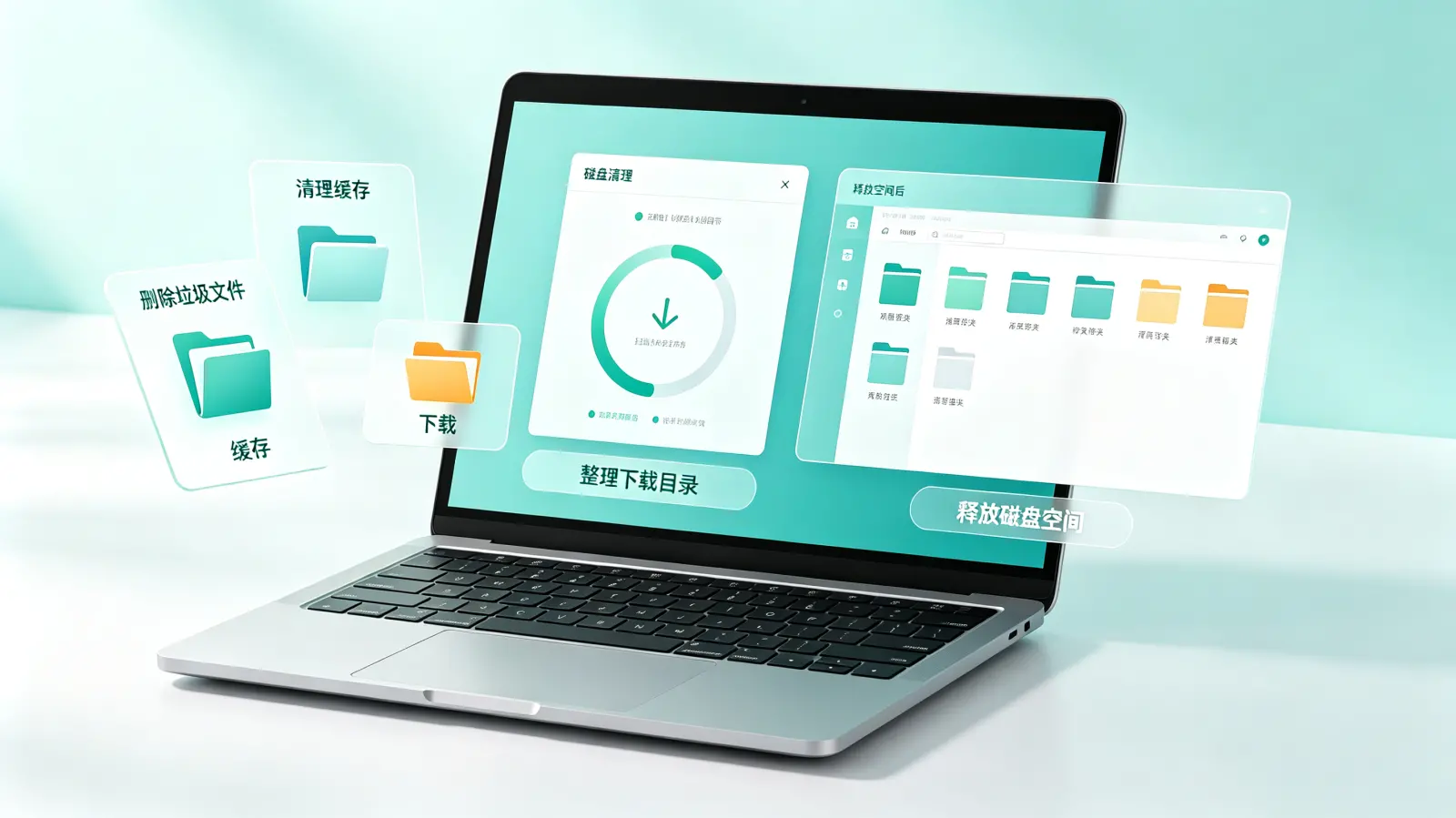
针对性地处理大型文件与重复文件
- 视频、游戏与备份文件:这些是常见的“空间杀手”。可以考虑将不常玩的大型游戏移动到其他空间充裕的磁盘,或将高清电影、项目原始视频素材转移到外置硬盘或NAS中。检查系统备份(如Windows系统还原点)是否占用了过多空间,可以在“系统保护”设置中管理并删除旧的还原点。
- 查找并删除重复文件:多年使用电脑,难免会保存多份相同的照片、文档或安装包。可以使用如Duplicate Cleaner、AllDup等工具(使用时注意选择可信的下载源)来查找重复项,在删除前务必仔细核对。
第三步:优化习惯与拓展存储,构建长效机制
清理和管理是“治标”,建立良好的文件管理和存储习惯,并结合硬件拓展,才是“治本”的长久之计。
调整软件安装与文件存储路径
- 改变默认安装位置:安装新软件时,切忌一路点击“下一步”。在安装过程中,选择“自定义安装”,将路径从默认的C盘(通常是Program Files)更改到其他数据盘(如D盘、E盘)。这能从根本上缓解系统盘的压力。
- 迁移用户文件夹:Windows系统的“文档”、“下载”、“桌面”等文件夹默认也在C盘。你可以将其位置移动到其他磁盘:右键点击“文档”文件夹 -> 属性 -> 位置 -> 移动,选择目标文件夹即可。系统会提示你是否移动原有文件,选择“是”。此操作安全且一劳永逸,未来所有默认保存到“文档”的文件都会存到新位置。
拥抱云存储与外部硬件
将数据分散存储是现代化数字生活的明智之选。
- 云存储的妙用:将个人文档、照片等重要性高但访问频率不是“分秒必争”的文件,同步到百度网盘、OneDrive、Google Drive等云服务。这既是备份,也释放了本地空间。许多服务都提供自动同步文件夹功能,非常方便。
- 升级或添加硬盘:如果电脑支持,加装一块大容量的固态硬盘(SSD)或机械硬盘(HDD)是最彻底的解决方案。可以将新硬盘作为专门的数据盘。对于笔记本电脑用户,如果原硬盘可更换,可以考虑更换为容量更大的SSD;或者利用USB 3.0/Type-C接口,连接高速移动固态硬盘来扩展存储。
你可能会问:“云存储和本地硬盘,我该怎么选?”
| 考量维度 | 云存储 | 本地/外置硬盘 |
|---|---|---|
| 主要优势 | 随时随地访问,多设备同步,防硬件损坏丢失。 | 访问速度极快,隐私控制强,一次购买长期使用。 |
| 适用场景 | 文档、照片同步与分享;重要数据的异地备份。 | 大型软件、游戏库;视频剪辑原始素材;作为系统盘的扩展。 |
| 注意事项 | 需持续付费订阅大容量;依赖网络;敏感数据需加密。 | 有物理损坏风险;需要自行备份(可结合云存储)。 |
从我个人的经验来看,应对电脑磁盘空间不足,最好的策略是“组合拳”。日常保持良好的文件归类习惯,定期(比如每季度)用工具做一次存储分析和大扫除,将不常用的“冷数据”移至外置硬盘或云端。同时,在预算允许的情况下,为电脑配备足够充裕的存储空间,是从源头上避免焦虑的根本。当你的数字空间井然有序时,工作和娱乐的体验也会变得更加顺畅和愉悦。希望这些具体的处理方法能切实帮你摆脱红色存储条的困扰,重新掌控你的数字世界。


