正沉浸在游戏激战或音乐世界时,电脑耳机突然静默,声音消失得无影无踪——这无疑是令人烦躁的体验。无论你是工作、娱乐还是学习,声音的缺失都会打断节奏。面对电脑耳机没声音这个问题,盲目尝试往往事倍功半。掌握一套清晰、系统的处理方法,才能高效地让声音重回耳边。
第一步:基础检查与快速修复
多数情况下,问题出在简单的设置或连接上。先从最显而易见的地方着手,往往能快速解决问题。
1. 音量与静音设置检查
这听起来像是常识,但却是最容易被忽略的一步。
- 系统音量与应用程序音量:首先,点击电脑右下角的喇叭图标,确保主音量滑块没有被拉到最低,也没有勾选“静音”。然后,检查你正在使用的具体应用程序(如播放器、会议软件、游戏)内部的音量设置是否被单独调低或静音了。
- 播放设备选择:右键点击系统喇叭图标,选择“打开声音设置”或“播放设备”。在输出设备列表中,确认你的耳机(可能显示为耳机型号、扬声器或“耳机/耳麦”)被设置为默认设备(通常会有一个绿色的对勾)。如果没有,右键点击它并选择“设置为默认设备”。
2. 物理连接与接口排查
松动的连接是导致无声的常见元凶。
- 插拔与接口尝试:将耳机从电脑上拔下,重新插紧。如果电脑有多个音频接口(如前面板和后面板),可以换一个接口试试。前面板接口有时会因为机箱内部连线松动而失效。
- 耳机自身测试:将耳机插入其他设备,如手机或另一台电脑,测试耳机本身是否工作正常,以此判断问题出在耳机还是电脑。
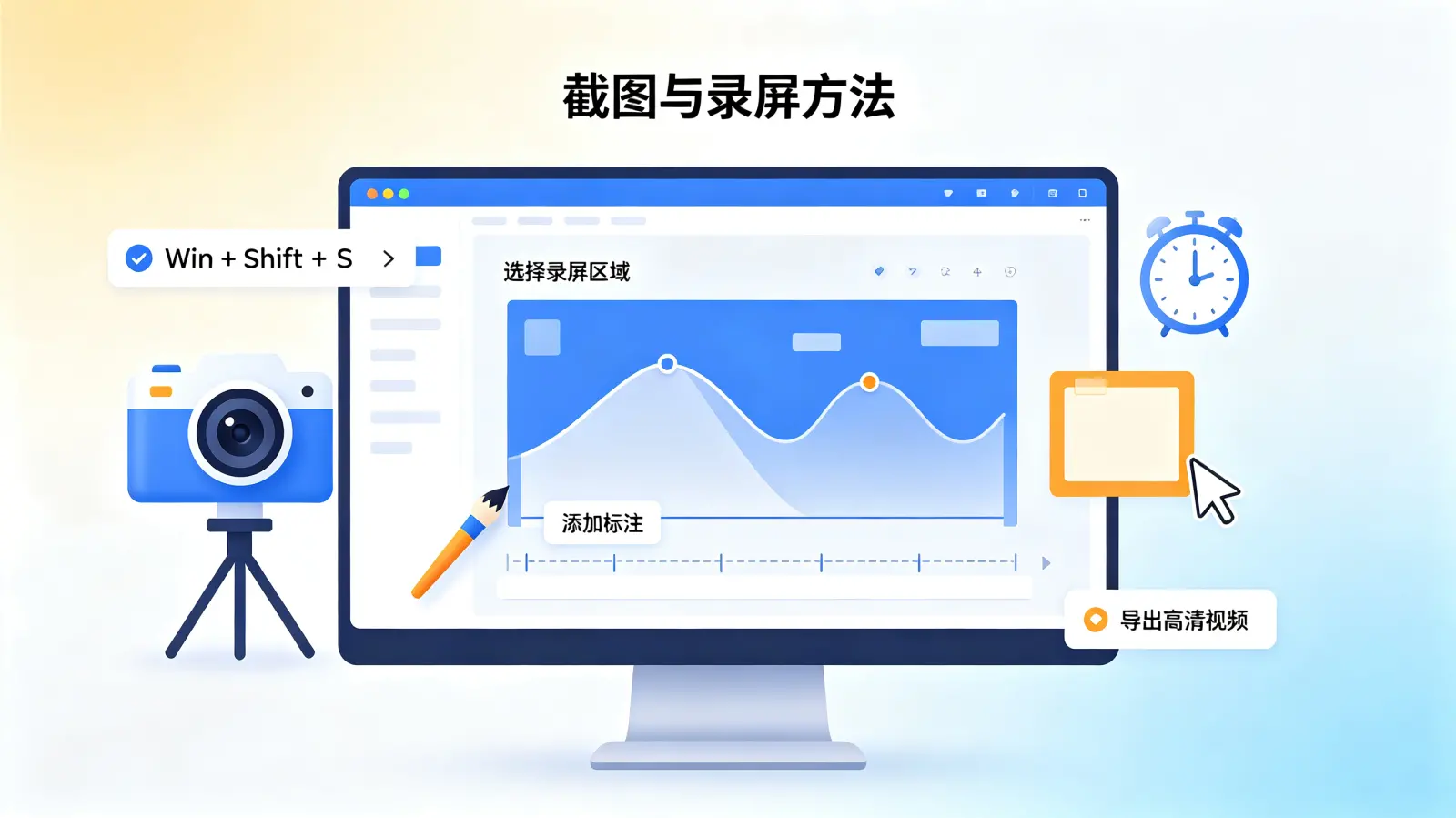
第二步:深入系统与驱动设置
如果基础检查无效,就需要进入系统层面进行更深入的排查。
1. 音频驱动程序管理
驱动程序是硬件与系统沟通的桥梁,驱动问题常常导致设备失灵。
- 更新驱动程序:右键点击“此电脑”选择“管理”,进入“设备管理器”。展开“声音、视频和游戏控制器”分类。找到你的音频设备(如Realtek Audio等),右键选择“更新驱动程序”,然后选择“自动搜索更新的驱动程序软件”让系统联网查找。
- 重新安装驱动程序:如果更新无效,可以在设备管理器中右键点击音频设备,选择“卸载设备”,并勾选“尝试删除此设备的驱动程序”。完成后,重启电脑,系统通常会尝试重新安装驱动。你也可以前往电脑品牌官网或主板(声卡)品牌官网,根据型号下载并安装最新的官方音频驱动。
2. 系统音频服务与格式设置
系统后台服务或高级设置也可能影响音频输出。
- 重启音频服务:按 Win + R,输入“services.msc”并回车。在服务列表中找到“Windows Audio”服务,确保其状态为“正在运行”。如果不是,右键点击选择“启动”。也可以右键选择“重新启动”来刷新该服务。
- 检查音频格式(位深度和采样率):在声音设置的播放设备列表中,右键点击你的默认播放设备(耳机),选择“属性”。进入“高级”选项卡。这里有一个“默认格式”下拉菜单。尝试选择一个不同的格式,例如将“24位,48000 Hz”改为“16位,44100 Hz”,点击“测试”。有时不兼容的高规格格式会导致无声。
你可能会问:我更新了驱动还是没声音,怎么办? 这时可以考虑使用系统还原点,将系统恢复到一个音频正常工作的日期。或者,如果你最近安装过其他可能冲突的软件(如某些虚拟音频设备软件),尝试卸载它们。
第三步:进阶排查与硬件可能性
当软性设置全部排查完毕后,就需要考虑更深层次的系统冲突或硬件问题了。
1. 系统冲突与干净启动
第三方软件或服务可能与音频系统产生冲突。
执行“干净启动”可以帮助判断:按 Win + R,输入“msconfig”并回车。在“服务”选项卡中,勾选“隐藏所有Microsoft服务”,然后点击“全部禁用”。在“启动”选项卡中,点击“打开任务管理器”,将所有启动项逐一禁用。重启电脑后测试耳机声音。如果声音恢复,则说明是某个后台服务或启动项导致的问题,你可以通过逐一恢复来定位罪魁祸首。
2. 硬件故障诊断
这是最后需要考量的方向。
- 接口损坏:电脑的音频插孔可能因频繁插拔或物理撞击而损坏。尝试使用一个其他已知正常的耳机或音箱插入同一接口测试。
- 耳机线材内部断裂:尤其是靠近插头或耳机单元处的线缆,经常弯折容易导致内部铜线断裂。可以通过轻微弯折线缆的不同位置,同时监听是否有声音断续出现来判断。
- 内置声卡故障:对于台式机,如果主板集成的声卡损坏,可以考虑购买一块独立的USB声卡或PCI-E声卡来替代,这是成本较低的解决方案。
为了更清晰地对比不同问题方向的特征,可以参考下表:
| 问题倾向 | 可能的表现特征 | 首要排查点 |
|---|---|---|
| 软件/设置问题 | 突然无声,系统升级或安装新软件后出现,其他播放设备正常。 | 默认播放设备、音频驱动、系统音频服务。 |
| 连接/接触问题 | 转动插头或弯曲线缆时声音时有时无,仅特定接口无声。 | 重新插拔、更换接口、测试其他设备。 |
| 硬件损坏问题 | 完全无声,任何设置调整均无效,设备在其他电脑上也不工作。 | 耳机在其他设备测试、更换外接声卡。 |
处理电脑耳机没声音的过程,就像一次从外到内、由软及硬的精密诊断。从“是不是静音了”这种最本能的反应,到深入驱动和系统服务的复杂操作,每一步都排除了一个可能的故障点。我的建议是,保持耐心,严格按照从简到繁的顺序操作。很多看似棘手的问题,其实答案就藏在“默认播放设备”那个小小的选项里。养成在调整重要系统设置前创建还原点的习惯,也能为这类问题提供一个安全的退路。当声音终于再次响起时,那份清晰的愉悦感,就是对这次小小技术探索的最佳回报。


