你是否也遇到过这样的窘境:急着要拷贝一份重要文件,将移动硬盘插入电脑USB口,却只听到轻微的“嗡”声,或者干脆一片寂静——电脑毫无反应,资源管理器里怎么也找不到那个熟悉的盘符。“电脑移动硬盘不识别怎么办?”这个瞬间,数据仿佛被封印,焦虑感随之而来。别慌,这并非无法解决的绝症。大多数情况下,通过系统性的排查,你完全有机会让硬盘“重见天日”。
第一步:冷静下来,进行基础排查
在开始任何复杂操作前,请先完成以下最基础、也最常被忽略的检查。很多问题其实就出在这些小细节上。
- 检查物理连接:这是最基本的一步。请尝试更换不同的USB接口(尤其是台式机,优先使用机箱后部的主板原生接口)。如果使用的是USB Hub或延长线,请务必将其移除,将硬盘直接连接到电脑的USB端口。有时,仅仅是换一个接口,问题就迎刃而解。
- 供电问题不容忽视:对于部分老式或大容量的2.5英寸、所有3.5英寸移动硬盘,USB接口的供电可能不足。如果硬盘带有独立的电源适配器,请确保它已正确接通电源。对于双USB头的数据线(一个用于数据传输,一个辅助供电),请将两个USB头都插入电脑。
- 交叉测试:将这块“不识别”的移动硬盘,连接到另一台电脑或笔记本电脑上试试。同时,也可以找另一块确认正常的移动硬盘,连接到你这台出问题的电脑上。这个简单的测试能立刻帮你判断问题究竟出在硬盘本身,还是你的电脑系统上。
第二步:深入系统,排查软件与驱动故障
如果基础排查无效,问题可能出在操作系统层面。这时,我们需要进入系统内部一探究竟。
在磁盘管理中寻找踪迹
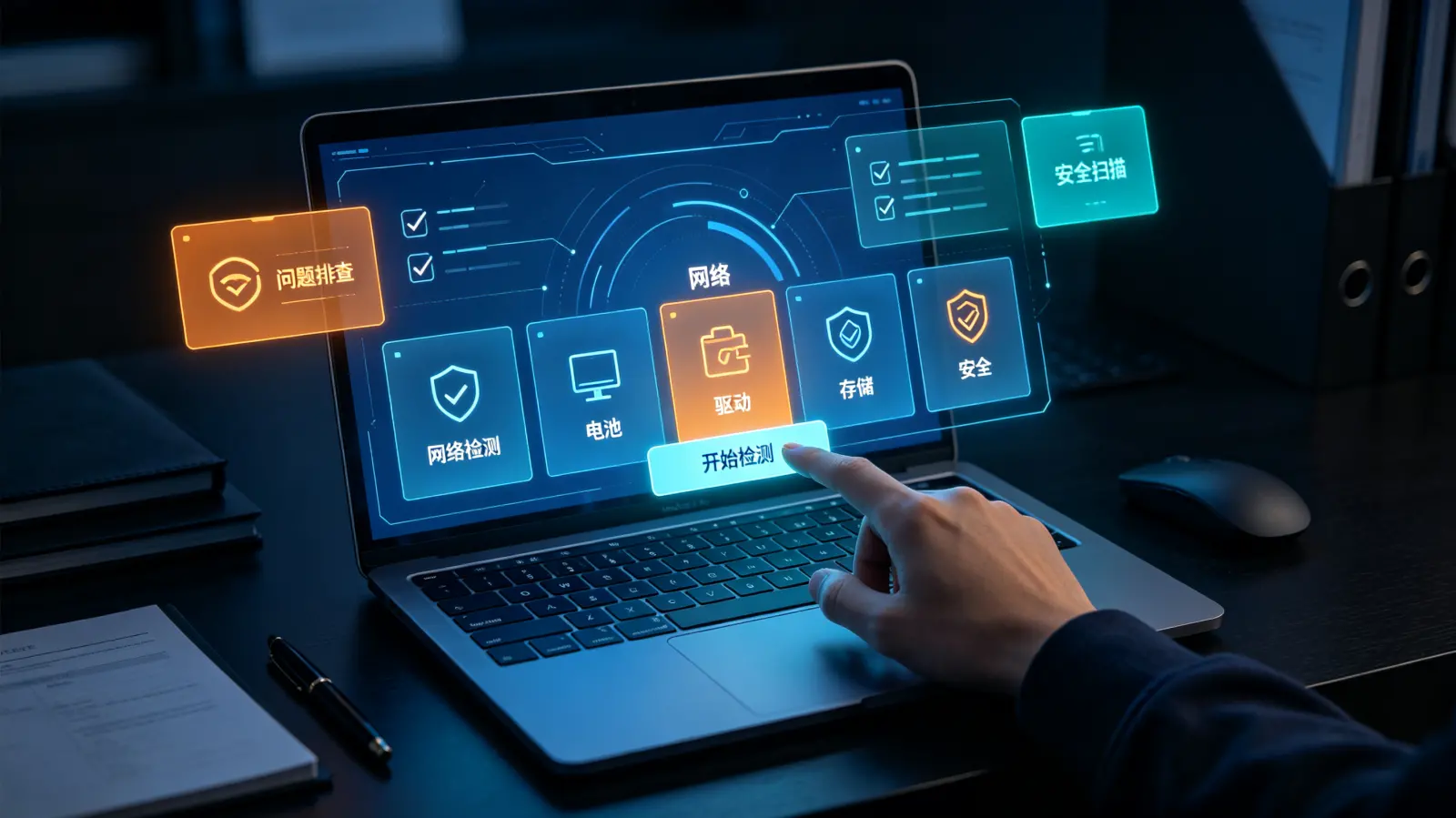
即使资源管理器里看不到,硬盘也可能已被系统识别,只是没有分配盘符或初始化。按下 Win + X 键,选择“磁盘管理”。在这里,你可以看到所有连接到电脑的存储设备。
- 如果能看到你的移动硬盘,但显示为“未分配”或“脱机”,可以尝试右键点击它,选择“新建简单卷”(未分配)或“联机”(脱机)。注意:初始化或新建卷会抹掉所有数据! 如果你的硬盘里有重要文件,请勿进行此操作,直接跳至数据恢复部分。
- 如果显示为“RAW”格式,说明文件系统可能损坏。系统会提示你格式化,同样,切勿直接格式化,除非你已备份数据或准备放弃其中的文件。
更新或重新安装驱动程序
驱动是硬件与系统沟通的桥梁。驱动故障会导致识别异常。
- 右键点击“此电脑”或“我的电脑”,选择“管理” -> “设备管理器”。
- 展开“磁盘驱动器”和“通用串行总线控制器”两项。
- 检查是否有设备带有黄色的感叹号或问号。如果有,右键点击它,选择“更新驱动程序”或“卸载设备”,然后重新拔插一次移动硬盘,让系统自动重装驱动。
你可能会问:“更新驱动听起来很专业,操作起来复杂吗?” 其实很简单,Windows通常能自动在线搜索驱动,你只需点击确认即可。如果自动更新无效,可以尝试到电脑或主板品牌的官网,下载最新的芯片组或USB控制器驱动进行手动安装。
第三步:尝试修复与数据抢救
当硬盘能被系统部分识别(如在磁盘管理中可见),但无法正常访问时,我们可以尝试一些修复工具来挽救数据和硬盘。
使用系统自带的检查工具
在磁盘管理中,对移动硬盘的对应分区右键点击“属性” -> “工具” -> “检查”。按照提示进行错误扫描和修复。这个工具有时能修复一些逻辑坏道或文件系统错误。
借助命令行工具(CHKDSK)
对于更顽固的问题,可以尝试以管理员身份运行命令提示符,输入命令:chkdsk X: /f(请将“X”替换为你移动硬盘的实际盘符)。这个命令会检查并尝试修复磁盘错误。如果系统提示“无法锁定当前驱动器”,可能是因为有程序正在访问它,可以尝试在命令中加入“/x”参数强制卸载卷后再检查。
使用专业数据恢复软件
如果以上方法都无效,而硬盘中又有至关重要的数据,那么专业的数据恢复软件是你的最后一道软件防线。市面上有许多口碑不错的软件,它们可以绕过损坏的文件系统,直接扫描硬盘扇区,寻找可恢复的文件。
- 重要原则:一旦发现硬盘可能物理损坏(异响、严重发热),请立即停止通电尝试,并寻求专业数据恢复服务。继续通电可能会对盘片造成不可逆的二次损伤。
- 使用数据恢复软件时,切勿将恢复出来的数据直接保存到原硬盘!必须准备另一块容量足够的硬盘作为目标盘,以防覆盖原始数据。
第四步:识别硬件故障与最终抉择
如果经过前述所有步骤,移动硬盘在磁盘管理中都完全不可见,或者伴有明显的异常声响(如规律的“咔哒”声、尖锐的摩擦声),那么很可能是硬件故障。
| 故障现象 | 可能原因 | 建议操作 |
|---|---|---|
| 完全无反应,不亮灯,无运转声 | 硬盘盒电路板损坏、USB接口脱焊、硬盘主控芯片故障 | 尝试更换硬盘盒(仅针对2.5英寸硬盘) |
| 有规律的“咔哒”声或异响 | 磁头损坏、电机故障(俗称“敲盘”) | 立即断电,送修专业数据恢复机构 |
| 硬盘发热异常严重 | 内部芯片短路 | 断电冷却,勿再尝试连接 |
有人会说:“我动手能力强,能不能自己开盘修复?” 这里必须给出强烈警告:硬盘内部是高度精密的无尘环境,一粒灰尘都可能导致盘片划伤。普通环境下自行开盘,几乎等同于宣判硬盘和数据“死刑”。对于硬件故障和至关重要的数据,寻求专业、有信誉的数据恢复服务是唯一可靠的选择。
面对一块无法识别的移动硬盘,从更换接口、线缆开始,到检查磁盘管理、更新驱动,再尝试软件修复,最后评估硬件状态,是一个由简入繁、成本由低到高的理性决策过程。在这个过程中,保持耐心,一步步排除,你不仅能解决眼前的问题,更能积累宝贵的经验。毕竟,在数字时代,妥善保管我们珍贵的数据,是一项越来越重要的能力。


