正赶着报告,敲着敲着字,突然发现键盘上的几个按键怎么按都没反应;或者更糟,整个键盘彻底“罢工”,光标一动不动。这种突如其来的电脑键盘失灵状况,无论是对于办公族还是游戏玩家,都堪称一场小型灾难。面对这个令人头疼的问题,很多人第一反应是“键盘坏了,得买个新的”。但别急,很多时候问题并没有那么严重,通过一些系统性的排查和简单的操作,你的键盘很可能就能“起死回生”。
第一步:快速排查与基础清洁
当键盘出现问题时,盲目拆卸或重装系统往往是下策。首先应该进行的,是一些几乎零成本的基础检查,这能解决大部分因“小状况”引发的失灵。
1. 检查物理连接与基础状态
- 确认连接:对于有线键盘,检查USB接口是否插牢,可以尝试更换电脑上另一个USB接口(尤其是避开那些可能供电不足的前置接口)。对于无线键盘,首先检查电池是否有电,然后确认USB接收器是否接触良好,或者尝试重新进行蓝牙配对。
- 重启电脑:这听起来像是“万能药”,但确实能解决许多因系统临时错误或进程冲突导致的硬件识别问题。重启后,键盘功能有可能恢复正常。
- 测试按键:打开一个记事本或搜索框,尝试按下所有按键。是全部失灵,还是仅部分按键(如数字小键盘、功能键)无效?这有助于缩小问题范围。
2. 深度清洁键盘内部
键盘是灰尘、毛发、食物碎屑的“重灾区”。这些杂物积累在键帽下方,可能造成按键粘连、接触不良或彻底卡死。
- 工具准备:准备一把键帽拔键器(或用干净的小撬棒替代)、一罐压缩空气、一个软毛刷和一块微湿的软布。
- 操作步骤:首先关闭电脑并拔掉键盘。使用拔键器轻轻取下失灵按键及周围几个按键的键帽。用压缩气罐以一定角度喷吹键槽内的灰尘,同时用软毛刷辅助清扫。对于可见的顽固污渍,可用棉签蘸取少量电子清洁剂或高度酒精轻轻擦拭。待完全干燥后,装回键帽。
- 有人会说:“我每天都用,看起来不脏啊。”但你看不到的微观灰尘和液体蒸发后残留的糖分、盐分,才是导电薄膜或机械轴体的隐形杀手。定期清洁是延长键盘寿命的好习惯。

第二步:软件与系统设置排查
如果物理清洁后问题依旧,那么我们需要把目光转向电脑系统内部。软件层面的冲突或错误设置,是导致键盘失灵的另一大常见原因。
1. 检查系统键盘设置与筛选键
Windows系统中有一些辅助功能,初衷是好的,但有时会被误开启,导致键盘行为异常。
- 关闭筛选键:打开“控制面板” -> “轻松使用” -> “更改键盘的工作方式”。确保“启用筛选键”选项没有被勾选。筛选键会忽略短暂或重复的击键,导致你感觉按键反应迟钝或无效。
- 检查语言与输入法:有时输入法冲突或快捷键切换会导致键盘部分功能异常。尝试切换回系统自带的英文输入法(如美式键盘)进行测试,看问题是否消失。
2. 更新或重新安装键盘驱动
驱动程序是硬件与操作系统沟通的桥梁,驱动损坏、过时或冲突都会让键盘无法正常工作。
- 操作步骤(Windows):右键点击“此电脑”选择“管理”,进入“设备管理器”。展开“键盘”类别,右键点击你的键盘设备(可能有多个,可逐一尝试),选择“更新驱动程序” -> “自动搜索更新的驱动程序软件”。如果更新无效,可以尝试选择“卸载设备”,然后重启电脑,系统会自动重新安装通用驱动。
- 品牌键盘的特殊驱动:如果你使用的是罗技、雷蛇等品牌的高端键盘,并且安装了其官方驱动软件(如Logitech G Hub, Razer Synapse),尝试更新这些软件到最新版本,或者暂时完全退出这些软件,测试键盘基础功能是否恢复。有时是这些宏设置软件引起了冲突。
第三步:深入硬件诊断与故障隔离
当上述“软”方法都无效时,我们可能需要面对一个现实:键盘可能存在硬件故障。但即便如此,我们仍可以通过一些方法进一步确认,并判断是整键盘报废还是可以局部维修。
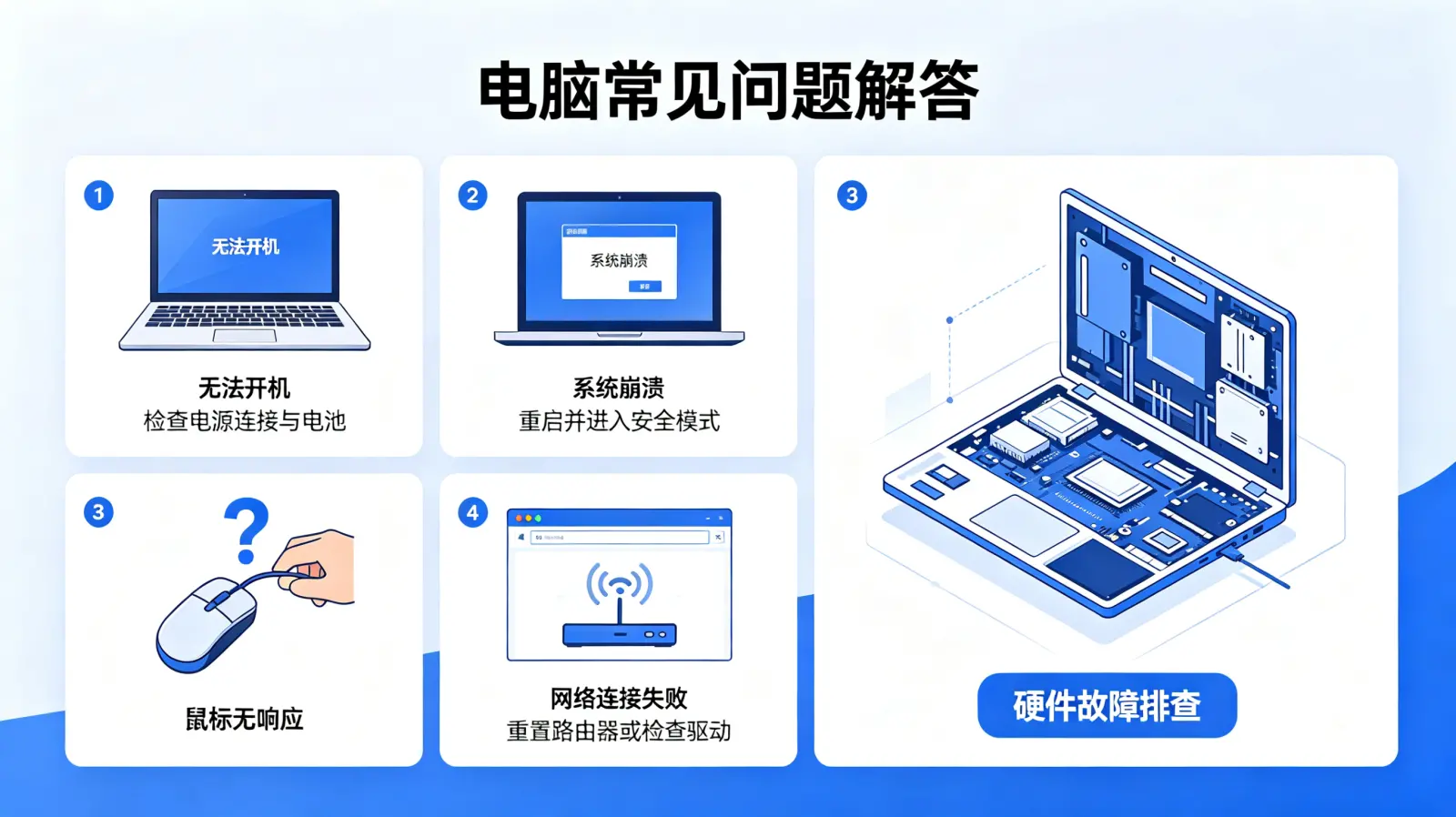
1. 故障隔离测试
这个步骤的目的是确定问题是出在键盘本身,还是你的电脑系统上。
- 在不同电脑上测试:将失灵的键盘连接到另一台正常的电脑(如家人的笔记本或朋友的台式机)上。如果键盘在另一台电脑上工作正常,那么问题很可能出在你原电脑的USB端口、主板或系统设置上。
- 使用其他键盘测试:找一个确认好用的键盘,连接到你的电脑上。如果其他键盘工作正常,那么基本可以断定是你原键盘的硬件损坏。
2. 识别硬件故障类型
如果确认是键盘自身硬件问题,可以根据症状进行大致判断:
| 故障现象 | 可能原因 | 维修可能性 |
|---|---|---|
| 单个或少量特定按键失灵 | 按键下的导电橡胶/金属弹片老化、氧化;机械轴体损坏;局部线路断线。 | 较高。可尝试更换单个轴体(需焊接)或使用键盘测试软件定位后,通过软件映射临时替代。 |
| 整行或整列按键失灵 | 键盘内部矩阵电路的某条行线或列线断裂或虚焊。 | 中等。需要一定的电路知识和焊接技能进行飞线修复,对普通用户较难。 |
| 整个键盘完全无反应 | 主控芯片损坏、USB线缆内部断裂、电路板严重进液腐蚀。 | 较低。除非是线缆可拆卸且只是线缆问题,否则维修价值不大,建议更换。 |
你可能会问:“我对焊接一窍不通,是不是就没救了?” 也不尽然。对于按键失灵,一个非常实用的临时解决方案是使用软件进行按键重映射。例如,如果“E”键坏了,你可以用软件将“F12”键的功能映射为“E”,这样就能应急使用。
预防胜于治疗:日常使用建议
与其在键盘失灵后焦头烂额,不如在日常就养成良好的使用和保养习惯,这能极大降低故障发生的概率。
- 保持清洁环境:尽量避免在键盘前吃东西、喝饮料。定期用静电刷或吸尘器清理键盘表面缝隙。
- 温柔操作:尤其是薄膜键盘,用力过猛会加速导电橡胶的老化。游戏玩家可以考虑选择专为高强度操作设计的机械键盘。
- 正确拔插:拔插USB接口时,应握住接口本体而非线缆部分垂直用力,防止线缆内部断裂或接口松动。
- 防静电与稳定供电:在干燥季节,使用电脑前可先触摸金属物体释放静电。使用质量可靠的插座,避免电压不稳对USB设备造成潜在伤害。
说到底,面对电脑键盘失灵,一套清晰的排查逻辑比盲目尝试更重要。从最简单的重启、清洁,到软件设置、驱动更新,再到最后的硬件隔离测试,一步步下来,你不仅能节省时间和金钱,更能对自己的设备有更深的了解。即便最后确认是硬件损坏需要更换,你也已经做出了最准确的判断,可以安心地去选择一款更适合自己的新键盘了。记住,在数字世界里,键盘是你最亲密的输入伙伴,了解它,善待它,它才会更长久地为你服务。


