正沉浸在激烈的团战或紧张的解谜中,画面却突然一卡,声音也开始断续,这种突如其来的电脑游戏卡顿瞬间就能破坏所有游戏乐趣。无论是配置不错的新电脑,还是陪伴多年的老伙计,都可能遇到这个问题。别急着责怪硬件,电脑游戏卡顿怎么解决,其实有一套从易到难、从软件到硬件的系统性排查方法。
第一步:从软件与系统环境入手排查
很多卡顿问题并非硬件性能不足,而是软件层面的“小毛病”在作祟。优先检查这些方面,往往能事半功倍。
1. 清理后台资源占用
你的电脑可能正在“一心多用”。在游戏运行时,按 Ctrl+Shift+Esc 打开任务管理器,切换到“性能”标签页:
- 查看CPU、内存、磁盘和GPU的占用率。如果任何一项在游戏未完全加载时长期接近100%,就是明显瓶颈。
- 切换到“进程”标签页,按CPU或内存占用排序。结束那些非系统关键、且占用资源高的进程(如浏览器、视频软件、不必要的后台更新程序)。
你可能会问:“我怎么知道哪些能关?”一个简单的原则是:除了游戏、游戏平台(如Steam)、显卡驱动相关进程和杀毒软件,其他暂时用不到的都可以尝试结束。
2. 优化游戏内与系统图形设置
图形设置是影响帧数的直接杠杆。不要盲目追求“全特效”。
- 游戏内设置:首先尝试将预设画质从“极高”调至“高”或“中”。对帧数影响巨大的选项通常包括:阴影质量、抗锯齿(如MSAA、SSAA)、环境光遮蔽、视距/细节层次距离。逐项调低测试,找到画质与流畅度的最佳平衡点。
- 系统级图形设置(以Windows 10/11为例):
前往【设置 > 系统 > 显示 > 图形设置】。
将你的游戏程序设置为“高性能”模式,确保其调用独立显卡(针对双显卡笔记本用户尤为重要)。
第二步:确保驱动与系统处于最佳状态
过时或错误的驱动程序,就像给赛车用了劣质汽油,是导致电脑游戏卡顿的常见隐形杀手。
1. 更新显卡驱动程序
显卡驱动对新游戏的优化至关重要。
- NVIDIA用户:可通过GeForce Experience软件检查并安装最新Game Ready驱动。
- AMD用户:可使用Radeon Software Adrenalin Edition来更新驱动。
- 关键操作:在安装新驱动时,建议选择“自定义安装”,并勾选“执行清洁安装”,这能最大程度避免旧驱动文件残留造成冲突。
2. 维护操作系统健康
一个臃肿或存在问题的系统也会拖累游戏性能。
- 关闭非必要的启动项:在任务管理器的“启动”标签中,禁用那些不需要随系统启动的程序。
- 运行磁盘清理:使用系统自带的“磁盘清理”工具,清理临时文件和系统缓存。
- 检查系统更新:安装重要的Windows更新,它们有时包含性能改进和安全补丁。
有人会说:“我每次都会更新驱动,但为什么更新后有时反而更卡?” 这种情况确实存在。如果在新驱动下遇到问题,可以回滚到之前稳定的版本。显卡厂商官网通常都提供旧版本驱动下载。
第三步:深入检查硬件性能与温度
如果软件层面调整后问题依旧,我们就需要将目光投向硬件。硬件问题通常表现为持续性的卡顿或帧数不稳定。
1. 监控硬件温度与频率
过热是导致硬件降频(性能骤降)的主因。使用如 HWMonitor、MSI Afterburner 等工具在游戏时监控:
- CPU和GPU温度:持续超过85°C(GPU)或90°C(CPU)就需要警惕。
- CPU和GPU占用率与频率:观察游戏时它们是否能在较高占用率下维持标称的频率。如果频率上不去,可能是散热或供电问题。
2. 评估硬件瓶颈与升级可能性
通过监控数据,我们可以初步判断瓶颈所在:
| 监控现象 | 可能瓶颈 | 初步解决方案 |
|---|---|---|
| GPU占用持续99%,CPU占用较低 | 显卡性能不足 | 降低游戏画质,或考虑升级显卡 |
| CPU占用持续很高(如95%+),GPU占用上不去 | CPU性能不足 | 关闭后台程序,检查CPU温度;对于大型游戏,可能需升级CPU |
| 游戏加载极慢,场景切换时卡顿,硬盘灯常亮 | 硬盘读写慢(尤其是机械硬盘) | 将游戏安装到固态硬盘(SSD) |
| 内存占用常超90% | 内存容量不足 | 增加内存条容量 |
几个特定卡顿场景的针对性解决思路
除了普遍性问题,有些卡顿有其特定的发生场景和原因。
场景一:网络游戏高延迟(Ping值高)导致的“卡顿”
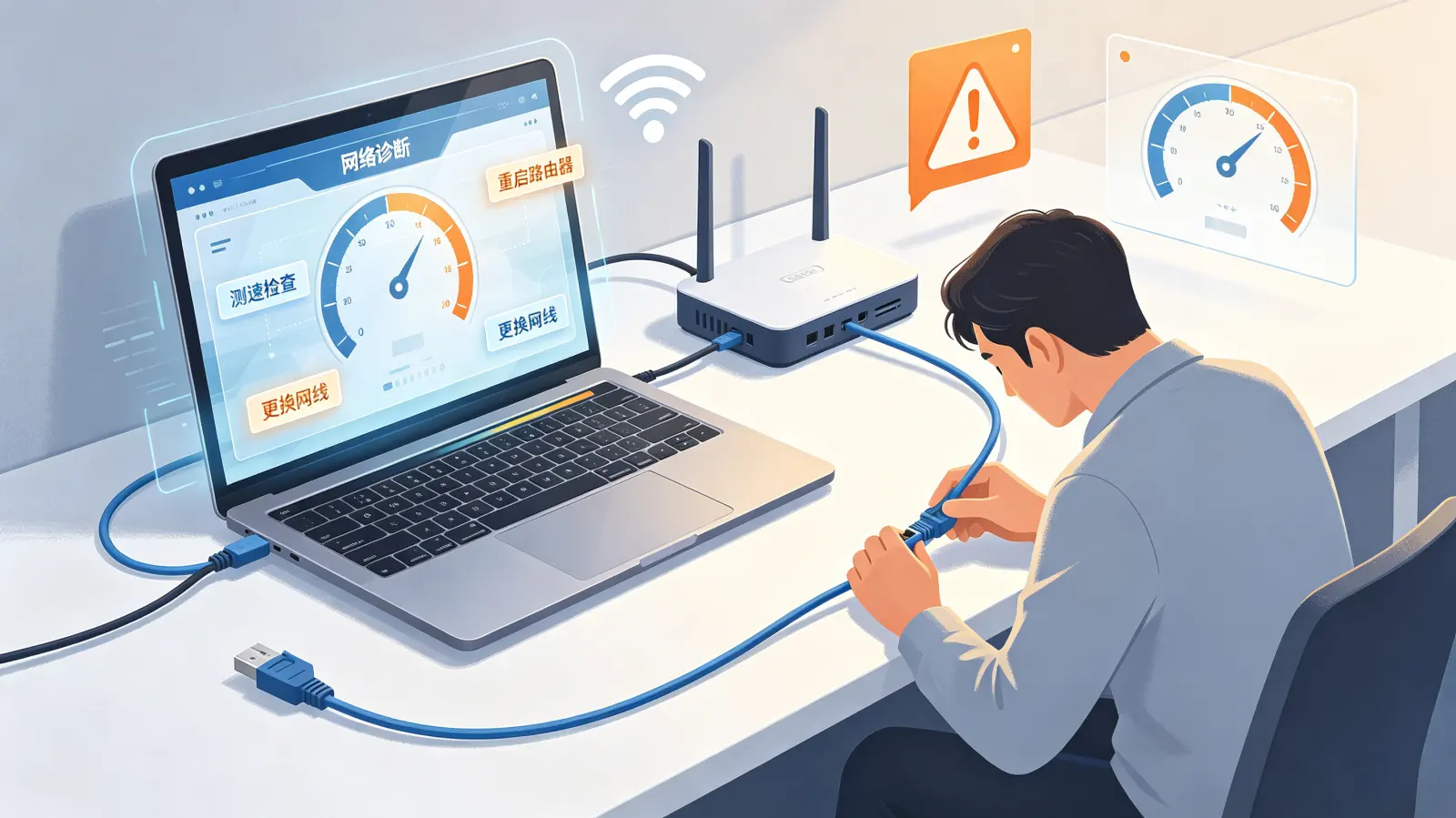
这种“卡顿”实质是网络延迟,表现为角色动作回退、响应迟钝。解决方法与本地硬件无关:
- 使用有线网络连接代替Wi-Fi。
- 关闭占用大量带宽的后台程序(如云盘同步、视频流)。
- 在游戏内或使用加速器工具,选择连接延迟更低的服务器节点。

场景二:游戏过程中间歇性卡顿(Stuttering)
画面不时“定住”一下,通常与数据流不连续有关:
- 检查硬盘:如前述,将游戏移至SSD是解决因资产加载导致的卡顿最有效的方法。
- 调整帧数限制:在游戏设置或显卡控制面板中开启垂直同步(V-Sync)或设置一个略低于你平均帧数的帧数上限(如平均60帧,限55帧),可以使帧生成时间更稳定,减少卡顿感。
- 排查电源选项:在Windows的“电源选项”中,确保选择的是“高性能”或“卓越性能”模式,避免系统为了省电而限制硬件性能。
解决电脑游戏卡顿怎么解决这个问题,本质上是一个理性的诊断过程。从最简单、零成本的软件设置调整开始,逐步深入到驱动、系统维护,最后再考虑硬件的监控与升级。保持驱动更新、给电脑一个良好的散热环境、将游戏放在固态硬盘上,这三点对于现代游戏的流畅体验至关重要。下次再遇到卡顿时,不妨按照这个顺序耐心排查一遍,你很可能会自己找到那把让游戏重新流畅起来的钥匙。


