当你需要同时处理多个文档、一边查阅资料一边写作,或是希望游戏时能兼顾社交软件,单个显示器往往显得捉襟见肘。这时,为你的Windows 10电脑扩展第二块甚至第三块屏幕,就能瞬间拓宽数字工作空间。但很多用户在尝试设置Win10多屏显示时,常会碰到显示器没信号、画面延伸方向错误、分辨率不匹配等令人头疼的问题。别担心,只要理清逻辑,按步骤操作,多屏协作其实很简单。
一、 硬件连接:打好多屏显示的基础
一切设置的前提,是正确且稳固的物理连接。在开始系统设置前,请先确认以下几个要点。
1. 接口识别与线材选择
首先,查看你的电脑主机(或笔记本)和显示器背面的视频接口。常见的接口有:
- HDMI:目前最普及的数字接口,同时传输视频和音频。
- DisplayPort (DP):性能更强,支持更高分辨率和刷新率,是多屏串联(菊花链)的理想选择。
- VGA:传统的模拟信号接口,画质较差,仅作为老旧设备的备选。
- USB-C/雷电3/4:现代轻薄本常用,功能强大,一根线可同时传输视频、数据和供电。
选择线材时,优先使用数字接口(如HDMI, DP),并确保线材质量过关。如果电脑接口与显示器接口不匹配(如电脑只有USB-C,显示器只有HDMI),则需要购买对应的转接头或转接线。
2. 连接顺序与通电
有人会说:“我线都插好了,怎么显示器还是不亮?”这里有个小窍门:建议在电脑关机状态下连接好所有显示器,然后再启动电脑。这样系统在启动时就能检测到所有显示设备,避免热插拔可能导致的识别失败。通电后,请确保显示器电源已打开,并切换到正确的信号输入源(如HDMI 1, DP等)。
二、 核心设置:Windows 10中的多屏模式
连接成功后,Windows 10通常会自动识别并扩展显示。但为了获得最佳体验,我们需要手动调整显示模式。最快捷的方式是使用快捷键 Win + P,会弹出投影侧边栏,这里有四种核心模式:
| 模式 | 作用 | 适用场景 |
|---|---|---|
| 仅电脑屏幕 | 仅主显示器工作,外接显示器黑屏。 | 断开多屏,使用笔记本自带屏幕时。 |
| 复制 | 所有显示器显示完全相同的内容。 | 会议演示、培训讲解。 |
| 扩展 | 将多个显示器拼接成一个连续的虚拟桌面,这是多屏协作的核心模式。 | 多任务处理、设计剪辑、金融交易。 |
| 仅第二屏幕 | 主显示器黑屏,仅使用外接显示器。 | 将笔记本连接到大屏显示器或投影仪作为主力显示。 |
对于大多数办公和创作场景,“扩展”模式是最有用的。选择后,你的鼠标指针可以从一个屏幕的边缘“穿越”到另一个屏幕,实现空间的倍增。
三、 精细调整:让多屏协作更顺手
选择了“扩展”模式后,我们还需要进行一些精细调整,让多屏体验真正个性化且高效。
1. 排列与识别显示器
你可能会问:“我的鼠标怎么要从右边屏幕最左边才能移到左边屏幕?这不符合物理位置啊。”这是因为屏幕的虚拟排列顺序不对。请按以下步骤调整:
- 在桌面点击右键,选择“显示设置”。
- 你会看到代表显示器的矩形框编号(1, 2, 3…)。点击“标识”按钮,每个屏幕角落会短暂显示其编号。
- 根据你显示器实际的物理摆放位置,用鼠标拖拽这些矩形框进行排列。例如,如果2号屏实际放在1号屏的左边,就把标有“2”的方框拖到“1”的左边。这样鼠标的移动逻辑就符合现实了。
2. 设置主显示器与缩放比例
主显示器是系统显示通知、默认打开新程序窗口的屏幕。设置方法:在“显示设置”中,点击对应的显示器矩形框,向下滚动,勾选“设为主显示器”。
此外,如果多个显示器的尺寸或分辨率差异很大(如笔记本2K屏外接4K大屏),可能会遇到文字和图标准确大小不一的问题。你可以在“显示设置”中为每个显示器单独设置“缩放与布局”的比例(如100%,125%,150%),使观感一致。
四、 进阶技巧与显卡驱动优化
完成基础设置后,这些进阶技巧能让你如虎添翼。
分屏操作(Snap Assist)
这是Win10内置的高效工具。在扩展模式下,将窗口拖拽到屏幕任意一侧边缘,它会自动半屏显示。此时,系统会在另一侧显示其他已打开窗口的缩略图,点击即可快速实现双屏并排,非常适合对比文档或边看视频边记笔记。
利用显卡控制面板
对于有独立显卡(NVIDIA或AMD)的用户,显卡驱动控制面板提供了更专业的设置选项。例如:

- NVIDIA控制面板:在“设置多个显示器”中,可以更精确地调整颜色设置、旋转显示器(用于竖屏模式),并为不同程序设置首选GPU。
- AMD显卡设置:在“显示器”选项中,可以配置Eyefinity宽域技术,将多屏真正融合为一个超宽分辨率,获得沉浸式游戏体验。
个人认为,对于普通用户,Windows系统自带的设置已足够强大和便捷。但对于游戏玩家或专业色彩工作者,深入显卡控制面板进行微调,往往能获得画质或性能上的额外提升。
五、 常见问题与排查思路
即便按照步骤操作,偶尔也会遇到小麻烦。这里提供几个快速排查思路:
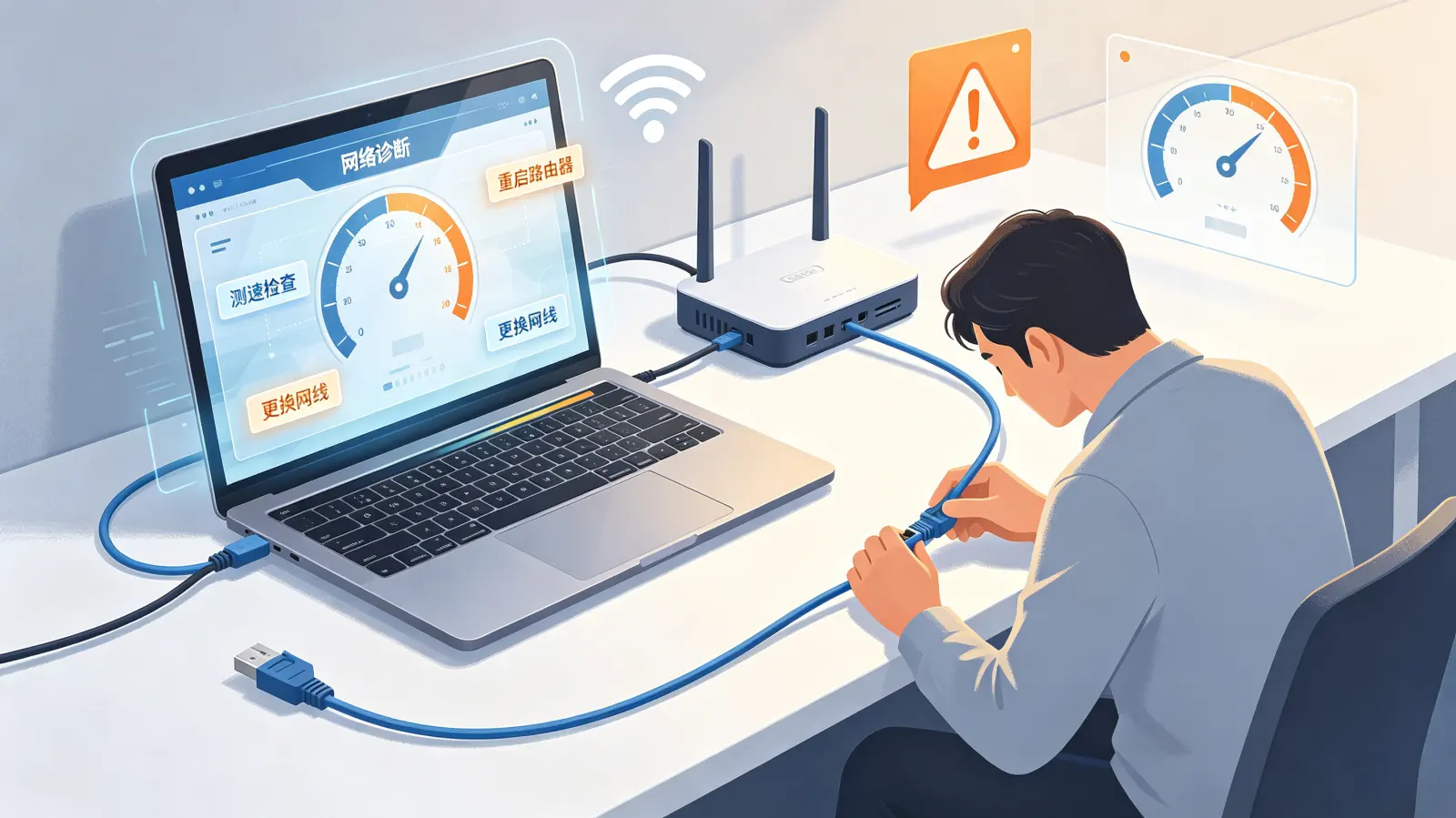
- 显示器无信号:检查线缆两端是否插紧;尝试更换线缆或接口;在显示器菜单中确认输入源选择正确。
- 分辨率异常或刷新率上不去:首先检查显卡驱动是否为最新版本。随后在“显示设置”->“高级显示设置”中,为每个显示器选择推荐的“本机分辨率”,并在下方“刷新率”下拉菜单中选择最高值(如60Hz, 144Hz)。
- 扩展模式下滑动卡顿:这可能是由于使用了集成显卡驱动多屏,性能不足。尝试将显示器连接到独立显卡的输出接口上。对于笔记本,部分机型需要在BIOS或显卡设置中指定优先使用独显。
多屏显示的乐趣在于,它不仅仅是屏幕数量的增加,更是工作流和生活方式的重新规划。从简单的文档处理到复杂的创意制作,多个窗口并行不悖,信息流转一目了然。花一点时间设置好Win10的多屏显示,你会发现,效率的提升和视野的开阔,远比想象中来得直接。


