你的台式机是否变得越来越慢,开机要等上好几分钟?是否经常遭遇莫名的蓝屏死机,或者被顽固的病毒、弹窗广告困扰?当常规的清理优化手段都已失效,给台式机重装系统就成了让电脑“焕然一新”最直接有效的方法。然而,对于很多用户来说,“重装系统”听起来技术门槛很高,不知道从何下手,更担心操作失误导致数据丢失。别担心,只要跟随清晰的步骤,做好充分准备,你完全可以自己完成这项任务。
第一步:重装前的关键准备工作
准备工作做得越充分,重装过程就越顺利,风险也越低。切忌拿到系统盘就直接安装。
1. 备份你的重要数据
这是最重要、绝不能跳过的一步。系统重装通常会格式化系统盘(通常是C盘),上面的所有个人文件都会被清除。请务必检查并备份:
- 桌面、文档、下载文件夹:这些位置默认都在C盘。
- 浏览器收藏夹、登录密码:可使用浏览器的同步功能或导出功能。
- 重要软件的配置和数据:如聊天记录、项目工程文件等。
- 建议:将数据备份到移动硬盘、U盘或网盘,并确认备份完整可用。
2. 准备系统安装介质与驱动
系统安装镜像:从微软官网下载正版Windows系统镜像文件(ISO格式),这是最纯净、安全的来源。你需要一个容量至少8GB的空白U盘。

网卡驱动:这是最容易出问题的环节。新系统安装后可能无法直接上网,请提前去你的主板官网,根据主板型号下载好有线网卡和无线网卡(如果使用)的驱动程序,并存放在非系统盘的U盘里。
你可能会问:我怎么知道主板型号?可以查看主板盒子、说明书,或在当前系统中使用“命令提示符”,输入wmic baseboard get product,Manufacturer,version,serialnumber命令来查询。
第二步:设置BIOS/UEFI与启动顺序
这是让电脑从你的U盘启动的关键步骤,也是新手常感困惑的地方。
1. 进入BIOS/UEFI设置界面
将制作好的系统安装U盘插入电脑。重启台式机,在开机自检画面出现时,立即快速连续按特定的按键。常见按键是Delete、F2、F12或Esc,具体按键请留意开机屏幕上的提示(如“Press DEL to enter SETUP”)。
2. 调整启动项顺序
进入界面后(可能是蓝色老式BIOS或图形化UEFI界面),找到“Boot”、“启动”或类似标签页。使用键盘方向键,将“UEFI: [你的U盘品牌名]”或“USB HDD”选项移动到启动顺序的第一位。
关键区别:如果你的原系统是UEFI模式安装的,且硬盘分区是GPT格式,请务必选择带“UEFI”前缀的U盘启动项,以保证后续安装过程顺利。
3. 保存并退出
通常按F10键,选择“Yes”保存设置并重启。电脑会自动从U盘启动,进入Windows安装程序界面。
第三步:执行系统安装与磁盘分区
现在,安装程序已经运行,接下来是核心的安装操作。
1. 选择自定义安装
按照提示选择语言、键盘布局,点击“现在安装”。在安装类型选择界面,为了彻底重装,请选择“自定义:仅安装Windows(高级)”。
2. 处理磁盘分区(关键步骤)
你会看到磁盘分区列表。这里需要小心操作:
- 如果要彻底清空并重装:选中原来的系统分区(通常是驱动器0的分区1、2等),逐个点击“删除”。最后会合并显示为“驱动器0 未分配的空间”。
- 如果只想重装C盘保留其他分区:仅选中原来的系统分区(通常类型为“主分区”),点击“格式化”即可,不要动其他分区。
- 选中“未分配的空间”,点击“新建”,应用默认大小,系统会自动创建必要的系统保留分区。然后点击“下一步”开始安装。
注意:此过程会清除所选分区所有数据,请再次确认已备份。
3. 跟随引导完成初始设置
安装过程会自动重启数次。之后,你需要像设置新电脑一样,进行区域设置、创建用户账户、设置密码(可跳过)、隐私选项等。建议在隐私设置页面,可以根据个人习惯关闭一些不必要的诊断数据选项。
第四步:安装后的必要设置与优化
系统安装完成进入桌面后,工作只完成了一半,以下设置能让你的电脑更好用。
1. 安装驱动程序
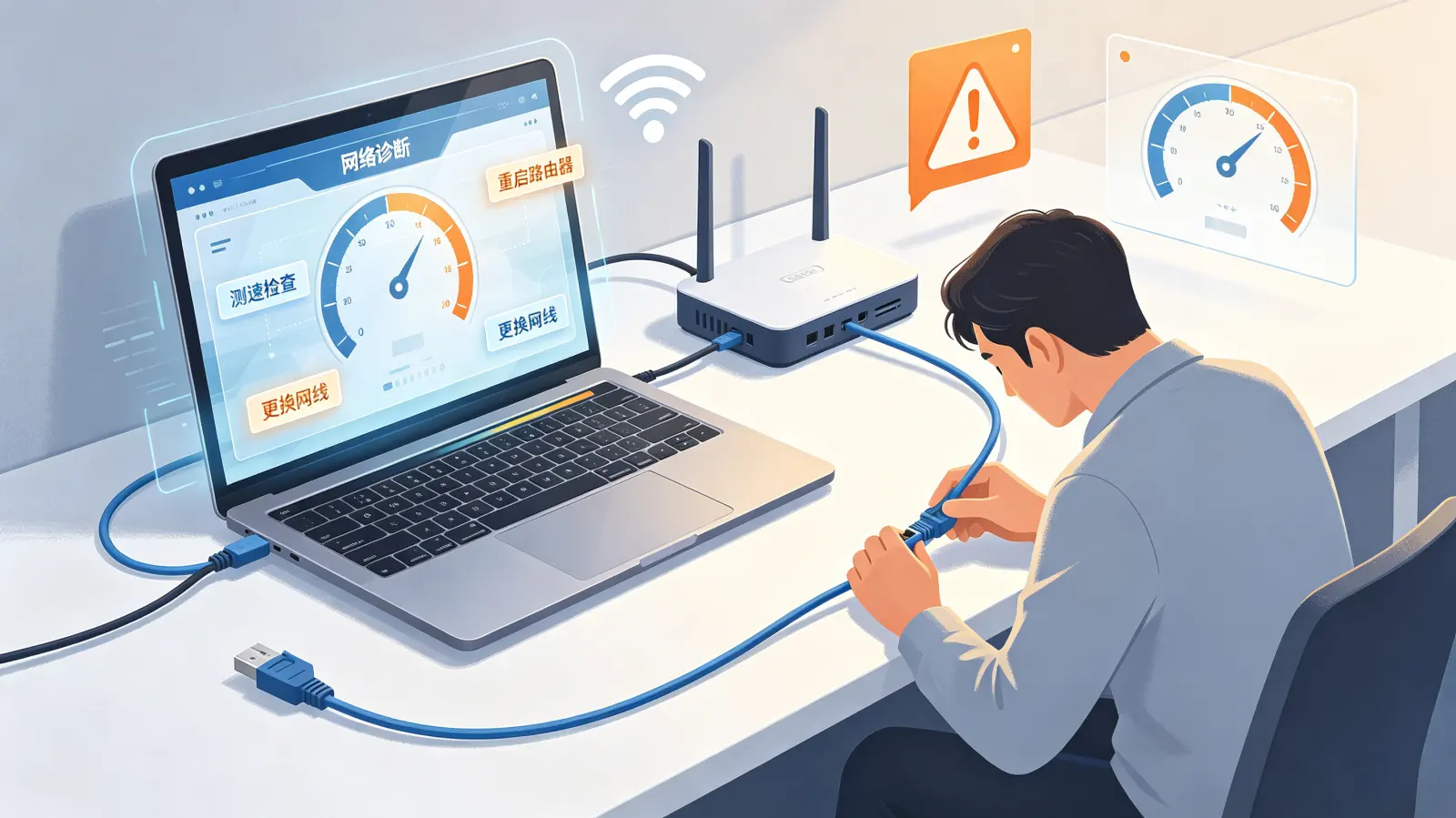
首先安装你事先准备好的网卡驱动,让电脑能够上网。之后,可以通过以下两种方式安装其他驱动:
- 访问硬件官网:去显卡(NVIDIA/AMD)、主板(如华硕、微星官网)官网下载最新驱动,这是最推荐的方式。
- 使用Windows更新:系统会自动通过更新安装大部分基础驱动,但可能不是最新版。
有人会说:用第三方驱动工具不是更省事吗?是的,它们很方便,但有时会捆绑软件或安装不合适的驱动。对于新手,在装好网卡驱动后,优先依靠Windows更新和官网驱动更为稳妥。
2. 激活Windows与安装必要软件
如果你有正版密钥,在“设置”->“更新与安全”->“激活”中输入。随后安装你日常需要的软件,如办公套件、浏览器、聊天工具等。建议从官网下载,避免下载到捆绑了垃圾软件的安装包。
3. 执行系统更新与安全设置
打开Windows更新,安装所有重要更新和补丁,这是保证系统安全稳定的基础。同时,可以设置Windows Defender或安装你信赖的安全软件。
最后,别忘了将之前备份的个人数据,从移动硬盘小心地复制回新系统的对应位置。至此,一次完整的台式机重装系统设置流程才算真正结束。你会发现,只要理清步骤、胆大心细,让旧电脑恢复流畅运行并非难事。更重要的是,通过亲手操作,你对电脑系统的理解也会加深一层。


