你是否遇到过这样的困扰:当你准备离开电脑一段时间,想使用休眠功能来节省电力并快速恢复工作时,却突然发现台式机电源选项里的“休眠”按钮神秘消失了?这并非个例,很多用户都曾遇到台式机休眠消失的问题,它可能由系统更新、驱动冲突、电源设置错误等多种原因导致。今天,我们就来深入探讨一下,如何一步步将这个实用的功能找回来。
一、首先,进行基础排查与快速修复
在着手进行复杂操作前,一些简单的检查往往能快速解决问题。我们可以把这一步看作是“初步诊断”。
1. 检查是否已启用休眠功能
休眠功能可能只是被系统隐藏了。一个最直接的命令可以显示其状态并重新启用它。
操作步骤:
- 在键盘上按下 Win + X,选择“Windows PowerShell(管理员)”或“命令提示符(管理员)”。
- 在弹出的窗口中,输入命令:powercfg /hibernate on 然后按回车。
- 命令执行成功后,重启电脑,检查休眠选项是否恢复。
2. 核实电源选项设置
系统当前使用的电源计划可能关闭了休眠相关选项。
- 打开“控制面板” > “硬件和声音” > “电源选项”。
- 点击当前所选电源计划旁边的“更改计划设置”。
- 接着点击“更改高级电源设置”。
- 在弹出窗口中,展开“睡眠” > “允许混合睡眠”,确保其设置为“开启”。同时,检查下方“在此时间后休眠”的设置是否合理(例如设置为非“从不”)。
有人可能会问:“我执行了开启命令,但休眠还是没出现,怎么办?” 别急,这说明问题可能更深层,我们需要进入下一阶段的排查。
二、深入系统:驱动、更新与冲突检查
如果基础方法无效,那么问题可能与硬件驱动或系统组件有关。这个阶段,我们需要扮演“系统侦探”的角色。
1. 更新或回滚显卡与主板驱动
特别是独立显卡的驱动,有时会干扰系统的电源管理功能。过新或过旧的驱动都可能导致兼容性问题。
- 打开“设备管理器”(右键点击开始菜单即可找到)。
- 展开“显示适配器”,右键点击你的显卡,选择“更新驱动程序”或“属性”。
- 如果在最近更新驱动后出现问题,可以在“属性”的“驱动程序”选项卡中尝试“回滚驱动程序”。
- 同样,检查“系统设备”中主板芯片组相关的驱动是否正常。
2. 检查Windows更新与可选更新
系统漏洞或Bug修复常常通过更新推送。同时,某些关键的驱动更新也藏在“可选更新”里。
- 前往“设置” > “更新和安全” > “Windows更新”。
- 点击“检查更新”,安装所有重要的质量更新。
- 然后,点击“查看可选更新”,有时这里会有显卡、芯片组等设备的驱动更新,安装它们可能解决问题。

我的经验是,保持系统更新到最新稳定版本,能避免许多稀奇古怪的问题,包括电源管理异常。
三、高级修复与疑难排解
当常规方法都宣告失败时,我们就需要使用一些更高级的工具和命令来修复潜在的系统文件损坏或配置错误。
1. 使用系统文件检查器(SFC)和DISM工具
这两个是Windows自带的强力修复工具,可以检查和修复系统文件完整性。
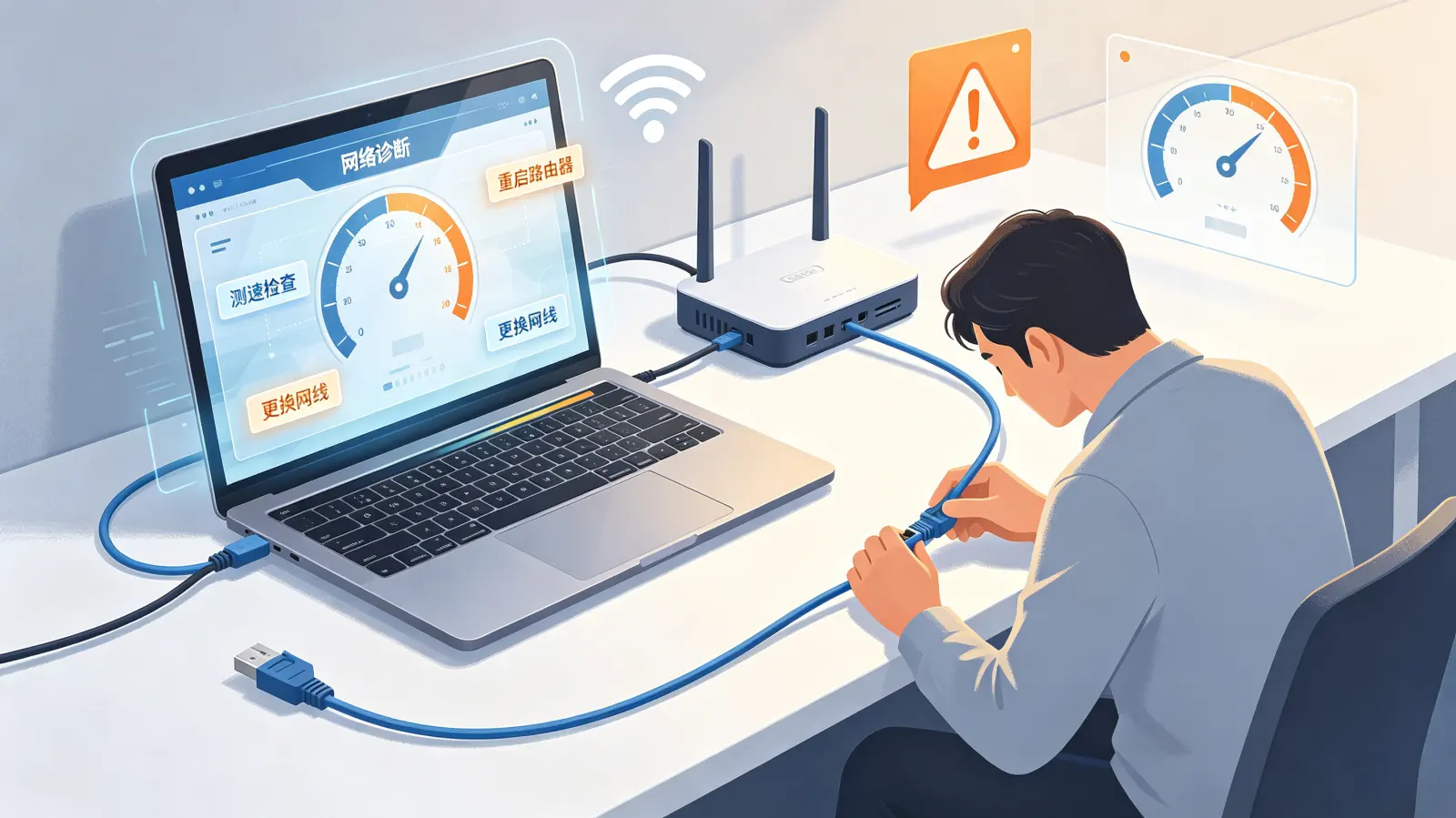
操作顺序如下:
- 以管理员身份打开命令提示符或PowerShell。
- 首先,输入命令:DISM /Online /Cleanup-Image /RestoreHealth 并按回车。这个过程会从Windows更新服务器获取资源来修复本地映像,需要联网,时间稍长。
- 等待DISM完成后,再输入命令:sfc /scannow 并按回车。这个命令会扫描所有受保护的系统文件并替换损坏的版本。
- 两个工具都运行完毕后,重启电脑,再次检查休眠功能。
2. 重建电源管理方案与禁用快速启动
系统的电源配置方案可能已损坏。此外,“快速启动”功能有时会与休眠产生冲突。
让我们通过一个简单的对比,来看看这两个操作的目标:
| 操作 | 主要目的 | 潜在影响 |
|---|---|---|
| 重建电源方案 | 将电源设置恢复至系统默认状态,清除可能的错误配置。 | 你自定义的电源计划(如屏幕关闭时间)会被重置,需要重新设置。 |
| 禁用快速启动 | 排除该功能对关机/休眠流程的干扰,这是一个常见的冲突点。 | 电脑的冷启动(完全关机后开机)速度会变慢一些,但休眠/唤醒不受影响。 |
操作步骤:
- 重建电源方案:删除系统盘(通常是C盘)下的 `C:\\Windows\\System32\\GroupPolicy\\Machine` 和 `C:\\Windows\\System32\\GroupPolicy\\User` 文件夹(如果存在)。然后以管理员身份运行命令提示符,输入 powercfg -restoredefaultschemes。
- 禁用快速启动:进入“控制面板” > “硬件和声音” > “电源选项” > “选择电源按钮的功能”。点击“更改当前不可用的设置”,然后取消勾选“启用快速启动(推荐)”,最后保存修改。
你可能会问:“我所有的设置都检查了,驱动也更新了,文件也修复了,台式机休眠消失了的情况依然存在,是不是没救了?” 当然不是,我们还有最后的“大招”。
四、终极方案:系统还原与BIOS检查
如果上述所有软件层面的方法都无效,那么我们需要将排查范围扩大到系统还原点,甚至是主板的BIOS设置。
1. 尝试系统还原
如果问题出现在安装某个软件、驱动或更新之后,系统还原是回到之前稳定状态的最佳方法。
- 在开始菜单搜索“创建还原点”并打开。
- 在弹出的“系统属性”窗口中,点击“系统还原”按钮。
- 按照向导,选择一个在台式机休眠功能还正常的时间点创建的还原点。
- 确认还原,系统会重启并回滚到该时间点的状态,你的个人文件不会受影响。
2. 检查主板BIOS/UEFI设置
这是硬件层面的检查。主板BIOS中关于电源管理(如ACPI设置)的选项如果被禁用或设置不当,操作系统就无法使用休眠功能。
注意:进入BIOS的方法因主板品牌而异(开机时按Del、F2、F10等键),操作需谨慎。
- 重启电脑,在启动时按下对应按键进入BIOS/UEFI设置界面。
- 寻找“Power Management Setup”、“ACPI Configuration”或类似选项。
- 确保“ACPI Suspend Type”或“Sleep State”等选项设置为“S3”(Suspend to RAM)。这是标准的休眠模式。有些主板可能会错误地设置为“S1”或“S2”,导致功能异常。
- 保存设置并退出。进入系统后,再次尝试启用休眠。
找回消失的台式机休眠功能,就像一次系统的故障排查演练。从最简单的命令开始,层层递进到驱动、系统修复,最后触及BIOS层面,这个过程本身也能帮助我们更深入地理解电脑是如何工作的。希望这些步骤能切实帮你解决问题,让那个熟悉的“休眠”选项重新回到你的电源菜单里。


