你是否遇到过这样的场景:书房里的台式机连着稳定的有线宽带,但手机或平板在同一个房间信号却很差,或者临时有设备需要联网却苦于没有无线路由器?很多人认为台式机热点怎么用是个复杂的技术问题,其实只要系统版本合适,利用系统自带功能或简单工具,你的台式机瞬间就能变身为一台“无线热点发射器”。这不仅解决了临时上网需求,在某些场景下甚至比老旧路由器更稳定可靠。
准备工作:确认你的台式机具备“开热点”的资格
在开始设置之前,有几项关键的准备工作需要完成,这能避免你白忙活一场。
- 检查操作系统版本:这是最关键的一步。Windows系统自带的移动热点功能主要存在于Windows 10(1607版本及以上)和Windows 11中。较老的Windows 7/8系统通常需要借助第三方软件来实现。
- 确认网络适配器:你的台式机必须装有一块支持承载网络的无线网卡。请注意,用于接收WiFi的USB无线网卡多数也支持发送信号(即开启热点),但最好事先查询其型号规格。有线网卡无法直接发射无线信号。
- 网络连接状态:台式机本身需要通过网线(以太网)或另一块无线网卡连接到互联网,这是热点的“源头活水”。
有人可能会说:“我的台式机是老机器,没有无线网卡怎么办?” 这种情况下,最直接的解决方案就是购买一个USB接口的无线网卡,几十元的款式通常就支持热点功能,这是硬件上的必要投资。

方法一:使用Windows系统自带的移动热点(最推荐)
这是最官方、最稳定的方法,如果你的系统符合要求,应优先采用。
详细设置步骤
- 点击屏幕右下角的网络图标(或打开“开始”菜单进入“设置”)。
- 选择“网络和Internet” -> “移动热点”。
- 在“共享我的Internet连接”下方,选择来源。如果你的台式机用网线上网,这里就选择“以太网”。
- 点击“编辑”来设置你的网络名称(SSID)和网络密码,建议使用强密码以保证安全。
- 最后,将顶部的“移动热点”开关切换到“开”。
此时,你的热点就已经创建好了。其他设备搜索到你刚才设置的WiFi名称,输入密码即可连接。
常见问题与解决
问:开关是灰色的,无法打开怎么办?
答:这通常是因为无线网卡驱动太旧或不支持。请尝试:① 前往设备管理器,更新无线网卡驱动程序;② 在设备管理器的无线网卡属性中,查看是否有“承载网络”或“Microsoft Wi-Fi Direct Virtual Adapter”相关选项并确保其已启用。
问:设备能连上热点但无法上网?
答:首先检查台式机自身网络是否通畅。然后,在“控制面板 -> 网络和共享中心 -> 更改适配器设置”中,右键点击你正在上网的“以太网”连接,选择“属性”,切换到“共享”选项卡,确保“允许其他网络用户通过此计算机的Internet连接来连接”的复选框被勾选,并在下方选择你热点对应的虚拟适配器(通常名为“本地连接*XX”)。
方法二:通过命令提示符(CMD)创建热点
当图形界面设置失效时,命令行的方式往往更直接有效,它适合喜欢折腾或系统版本稍旧的用户。
- 以管理员身份运行命令提示符(在开始菜单搜索“cmd”,右键选择“以管理员身份运行”)。
- 创建热点,输入命令:netsh wlan set hostednetwork mode=allow ssid=你的热点名 key=你的密码(请替换“你的热点名”和“你的密码”)。
- 启动热点,输入命令:netsh wlan start hostednetwork。
- 此时,在“网络连接”窗口里,你会看到一个新的“本地连接*”虚拟适配器。接着,你需要像方法一中那样,在正在上网的“以太网”连接的属性中,开启“共享”并选择这个新建的虚拟连接。
要停止热点,运行命令:netsh wlan stop hostednetwork。要查看热点状态,运行命令:netsh wlan show hostednetwork。
方法三:借助第三方软件(最省心)
对于不熟悉系统设置,或者操作系统较老(如Windows 7)的用户,使用一款轻量可靠的第三方软件是最快捷的途径。
- Connectify Hotspot:功能强大,界面友好,但部分高级功能需要付费。
- Virtual Router Plus:免费、开源、小巧,基本功能足够使用,是很多人的首选。
使用这类软件通常只需三步:① 下载安装;② 在软件界面设置热点名称和密码;③ 选择要共享的网络源(如以太网),然后点击“启动”。软件会自动帮你完成复杂的网络共享配置。
个人观点:虽然第三方软件很方便,但我仍然建议优先尝试系统自带功能。它更纯净,没有捆绑软件的风险,系统更新后兼容性也更好。第三方软件可以作为备用方案或在特殊需求时(如需要更复杂的客户端管理功能)使用。
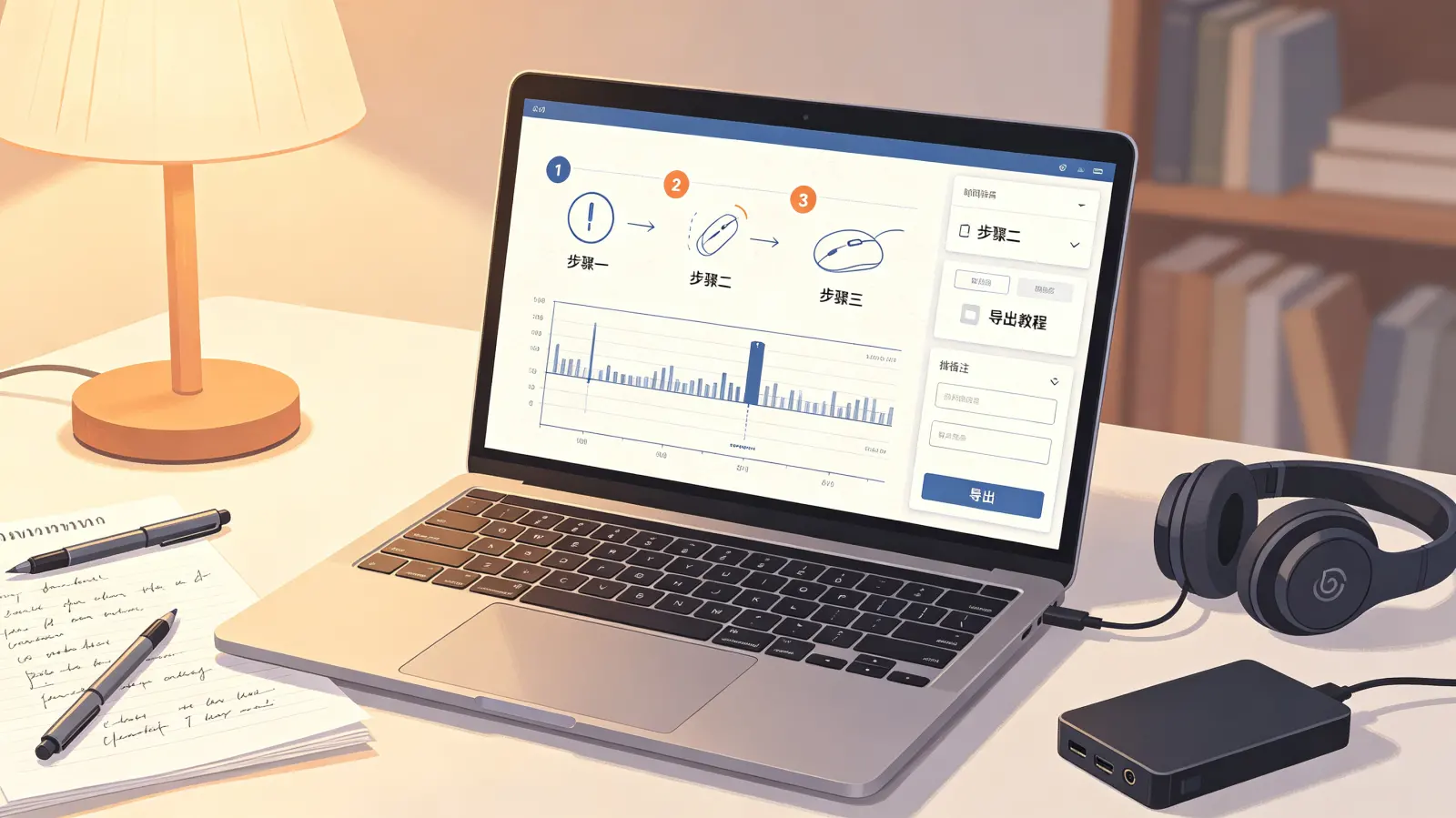
提升热点稳定性和安全性的实用技巧
成功开启热点只是第一步,如何让它更好用、更安全同样重要。
- 选择合适的频段:如果无线网卡支持,尽量使用5GHz频段。它在干扰较少的环境中速度更快、延迟更低。2.4GHz频段穿墙能力稍好,但容易受到微波炉、蓝牙设备等干扰。
- 管理连接设备:定期检查有哪些设备连接了你的热点。在Windows移动热点设置页面,可以看到已连接设备列表。如果发现陌生设备,立即更改密码。
- 注意电脑功耗与散热:长期开启热点会增加无线网卡的工作负荷,尤其是USB无线网卡可能会发热。确保机箱或USB接口附近通风良好,如果长时间不用,记得关闭热点。
- 性能对比参考:
对比项 系统自带热点 第三方软件 稳定性 通常较高,与系统集成好 取决于软件优化,可能有波动 功能性 基础共享,功能单一 可能具备流量统计、广告拦截等高级功能 系统资源占用 极低 通常较低,但依软件而定 适用系统 Win10/11 较新版本 兼容性强,支持Win7等老系统
当热点无法使用时,你可以这样排查
即使按照步骤操作,也可能遇到问题。别着急,可以按以下流程排查:
- 检查源头网络:台式机自身能正常上网吗?这是所有问题的起点。
- 重启相关服务:按Win+R,输入services.msc打开服务管理器,找到“Windows Mobile Hotspot Service”和“WLAN AutoConfig”服务,右键选择“重新启动”。
- 更新或回滚驱动:前往设备管理器,找到无线网卡,尝试“更新驱动”。如果更新后反而出现问题,则选择“回滚驱动程序”。
- 重置网络设置:在Windows设置中,进入“网络和Internet -> 状态 -> 网络重置”,进行重置(这会重启网卡,需要重新连接网络)。
掌握了台式机热点怎么用的方法,你就相当于拥有了一台备用的无线路由器。无论是应对临时断网、在信号死角增强覆盖,还是为客人的设备提供临时网络,都变得游刃有余。技术的魅力就在于将现有的资源灵活组合,创造出新的解决方案。现在,不妨就打开你的台式机,尝试搭建一个属于自己的无线热点吧。


