刚拿到新笔记本,或者重装了系统,面对桌面上那个圆圈图标,你是否也曾疑惑:这个叫“小娜”的语音助手到底该怎么用?“笔记本小娜怎么设置”成了许多Windows用户,尤其是新手遇到的第一个小门槛。它看起来功能强大,但如果不经设置,可能只是一个沉默的搜索框。别担心,这篇指南将手把手带你完成从激活到精通的全部过程,让你真正把这个智能助手用起来。
第一步:检查与启动——确认你的“小娜”是否就位
在开始任何设置之前,我们首先需要确认两件事:你的Windows版本是否支持小娜(Cortana),以及相关服务是否已开启。这能避免很多无效操作。
1. 确认系统版本与区域: 小娜的功能完整性与地区设置强相关。首先,确保你的Windows 10或Windows 11系统区域和语言设置为“中文(简体,中国)”。你可以在“设置” > “时间和语言” > “语言和区域”中查看和修改。如果区域设置在其他地方,小娜的核心功能可能无法使用。
2. 启动与初步界面熟悉: 最直接的方法是点击任务栏上的圆圈图标(或在搜索框中点击)。如果首次使用,系统通常会引导你进行一个简短的初始化设置。如果图标不见,可以在任务栏空白处右键点击,选择“任务栏设置”,在“任务栏项目”下找到“搜索”选项,确保其显示为“显示搜索图标”或“显示搜索框”。
第二步:基础与个性化设置——让你的小娜“认识”你
启动小娜后,我们进入核心设置环节。这里的目的是让小娜了解你的基本信息和偏好,从而提供更相关的服务。
1. 隐私设置与权限管理: 这是很多人关心的部分。你可以完全控制小娜能获取哪些信息。
操作路径: 点击小娜图标 > 点击右上角的设置齿轮图标(或在“设置” > “Cortana”中打开)。在这里,你会看到几个关键开关:
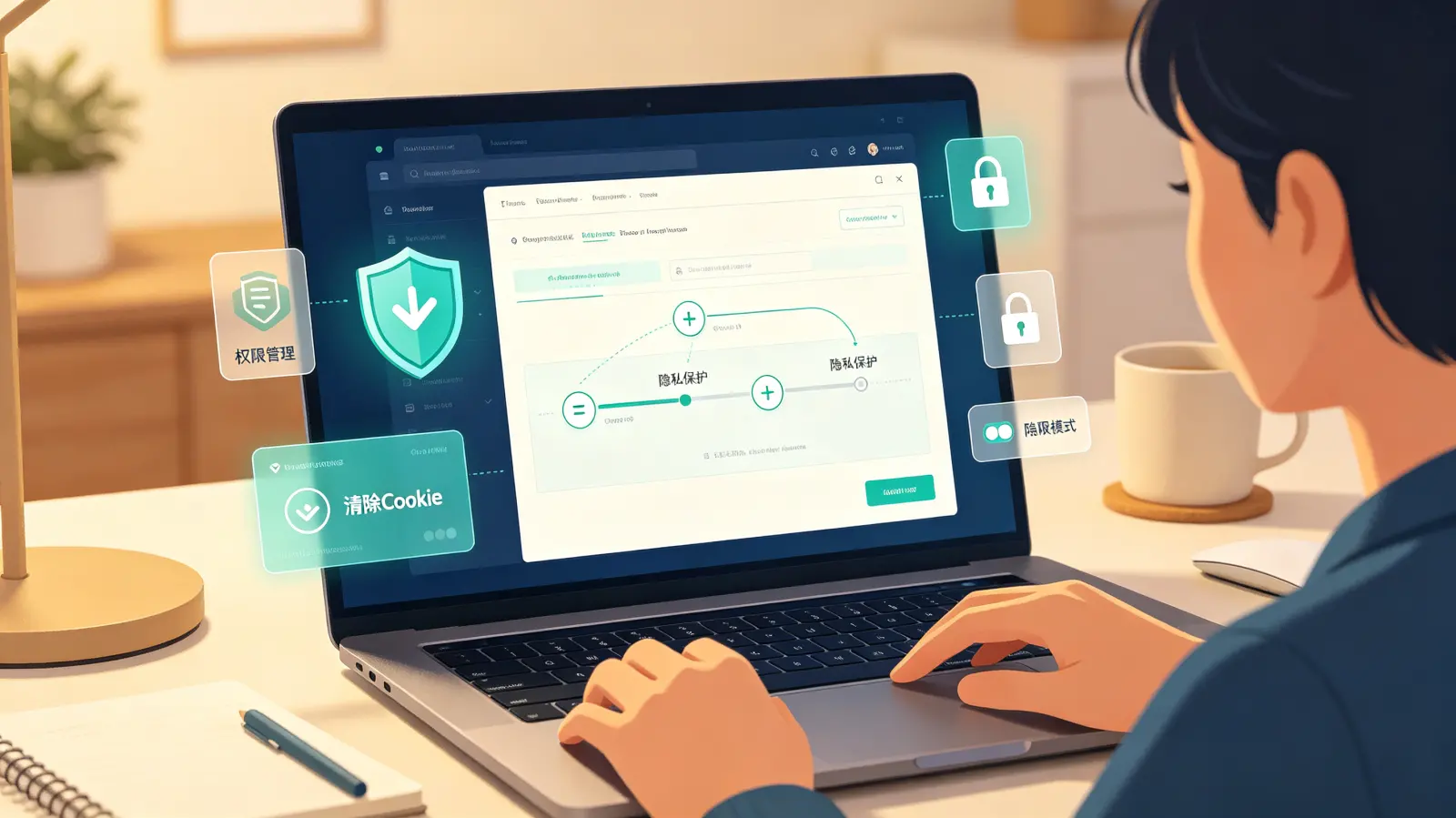
- “Cortana可以响应‘你好小娜’”:开启后,你可以通过语音唤醒。建议在安静的个人环境下使用。
- 权限管理:你可以管理小娜对日历、电子邮件、通信录等个人信息的访问权限。根据你的隐私舒适度进行开关。
2. 个性化你的信息流: 小娜的“笔记本”功能是其智能化核心。它就像一个为你量身定做的信息中心。
如何访问: 在小娜界面,点击左侧栏的“笔记本”图标(形状像一本打开的书)。在这里,你可以添加和管理你的兴趣点,例如:
- 添加兴趣:比如“科技新闻”、“天气预报”、“股票信息”等。
- 管理列表:创建购物清单、待办事项,并可以跨设备同步。
你可能会问:“设置这些有什么用?” 举个例子,当你添加了“北京天气”和“科技新闻”后,每天早晨小娜的界面就会主动推送这些信息,无需你再手动搜索。
第三步:高效使用技巧与高级功能
完成基础设置后,小娜已经可以工作了。但要让它从“能用”变得“好用”,还需要掌握一些技巧。
1. 超越搜索:实用命令与系统控制
很多人只把小娜当搜索框用,这大大浪费了它的能力。试试以下命令:
- 系统控制:直接说“休眠电脑”、“调亮屏幕”、“打开蓝牙”。
- 日程管理:说“下午三点开会提醒我”或“将‘写报告’添加到我的待办事项”。
- 快速计算与转换:直接问“150美金是多少人民币”或“计算(15*23)/4”。

2. 与其他应用联动
小娜可以成为你操作系统的中枢。例如:
- 说“给张三发邮件说会议推迟”,小娜会打开邮件应用并起草内容。
- 说“在Spotify上播放周杰伦的歌”(需应用支持),可以直接启动音乐播放。
有人会说:“这些功能我手动点几下也能完成,何必用语音?” 关键在于场景。当你的双手正在打字或做其他事情时,语音指令能让你无需切换焦点,保持工作流的连贯,这是一种效率的叠加。
常见问题与排错指南
在使用过程中,你可能会遇到一些小问题。这里列举几个最常见的:
Q: 我的小娜没有响应,或者麦克风图标是灰色的怎么办?
A: 这通常是权限或驱动问题。请按顺序检查:
1. 检查麦克风隐私设置:“设置” > “隐私和安全性” > “麦克风”,确保“麦克风访问”和“允许应用访问你的麦克风”是打开的。
2. 检查Cortana自身权限:在“设置” > “应用” > “应用和功能”中找到Cortana,点击“高级选项”,确保麦克风权限是允许的。
3. 更新音频驱动:前往设备制造商官网下载最新音频驱动安装。
Q: 为什么我的小娜功能好像比别人少?
A: 这主要受系统版本、区域设置和微软服务的渐进式推送影响。确保你的Windows系统更新到最新版本,并且区域设置正确。部分高级功能(如某些智能家庭控制)可能仅在特定区域提供。
Q: 如何暂时或永久关闭小娜?
A: 如果你暂时不想使用语音唤醒,只需在Cortana设置中关闭“‘你好小娜’开关”。如果你想更彻底地禁用相关进程,可以在“设置” > “Cortana”中关闭所有相关选项。但请注意,这也会禁用Windows搜索的某些增强功能。
通过以上步骤,相信你已经对笔记本小娜怎么设置有了清晰的认识。从最初的检查激活,到细致的个性化配置,再到探索它的高效命令和联动能力,整个过程其实就是让一个通用工具逐渐适应你个人工作生活习惯的过程。它可能不是一个能颠覆你工作方式的革命性AI,但作为一个集成在系统深处的助手,用好了确实能省去不少繁琐的点击和查找。现在,不妨就对着你的笔记本说一声“你好小娜”,从设置一个明天的提醒开始,体验一下这种不一样的交互吧。


